




Macの新しいOutlookで、ルールを設定しようとした際に「このアカウントではルールはサポートされていません」と表示され、ルールの設定ができないことがあります。
今回は、このエラーが出る原因と、MacのOutlookでルールを設定するための対処方法をご紹介します。
原因:新しいOutlookの仕様
このエラーが出る主な原因は、Macの新しいOutlookが一部のアカウントタイプにおけるMacでのルール作成をサポートしていないためです。
Macの新しいOutlookにルールを適用したい場合、Microsoft365メールボックスのExchangeで管理されているメールアカウントが必要なようです。
そのため、Exchange以外のメールサーバーで管理しているメールアカウントの場合、Macの新しいOutlookでルールを設定することはできません。
対処方法
新しいOutlookではなく、従来のOutlookではExchange以外のメールサーバーで管理しているメールアカウントでもMacにてルールを設定することができます。
従来のOutlookに切り替える
新しいOutlookを立ち上げた状態でツールバーの「Outlook → 従来のOutlook」を選択すると切り替えることができます。
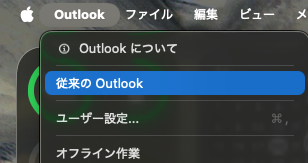
右上に「従来のOutlook オン」と表示された下記のようなツールバーになると従来のOutlookに切り替えができています。

ルールを追加する
従来のOutlookでツールバーの「ルール → ルールの編集」を選択します。
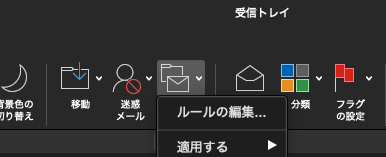
ルールの編集画面でクライアントルールを追加します。
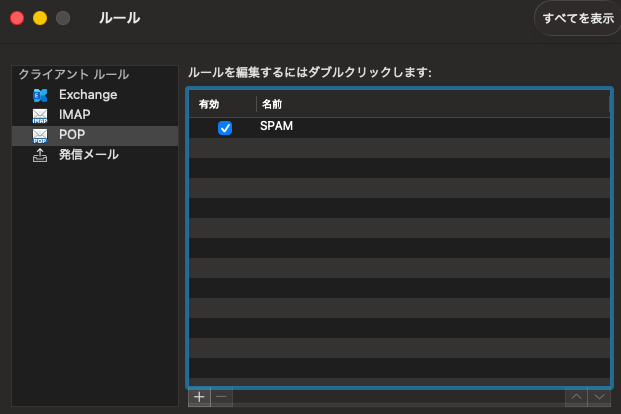
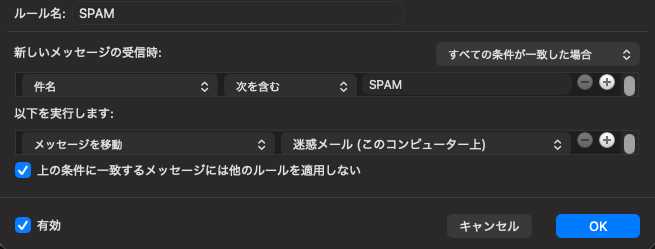
下記はPOPで設定したExchange以外のメールサーバーで管理しているメールアカウントに対して設定したスパムメールに関するルールのサンプルです。
既存のメールにルールを適用する
新しく追加したルールをそれ以前に受信したメールに適用したいときは、手動でその設定を行います。
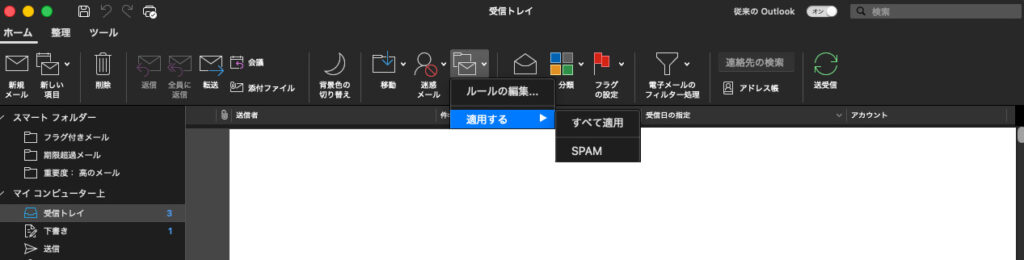
受信トレイを開き、受信メールの一覧ですべてのメールを選択します。メールを選択した状態で、ツールバーの「ルール → 適用する」より追加したルール(SPAM)を選択します。
まとめ
Macの新しいOutlookで、ルールを設定しようとした際に「このアカウントではルールはサポートされていません」と表示される原因と、従来のOutlookでルールを設定する方法をご紹介しました。
Exchange以外のメールサーバーで管理しているアカウントにおいて新しいOutlookでルール設定が可能になるかはわかりませんが、それまでは従来のOutlookを使い続けるのが良さそうです。
カナメグローバルホールディングスではDX・ITサポート業務をおこなっています。
Microsoft365メールボックスのExchangeやその他メールサーバー導入・管理、メールソフトの使い方など日常的なITヘルプデスク対応も可能ですので、お気軽にご相談ください。