




Excelのマクロが使えないときの対処法をご紹介します。
他のPCから取得したExcelを許可する
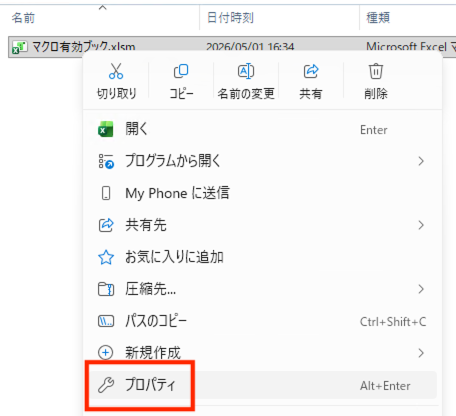
マクロが有効になっているExcelファイルを右クリックし、そのメニューから「プロパティ」を選択します。
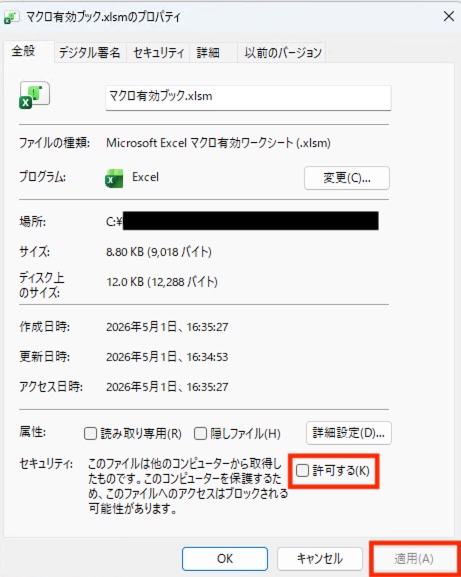
プロパティ画面より、「全般」タブの「セキュリティ」がチェックオフの場合、チェックを入れます。そして、「適用」をクリックします。
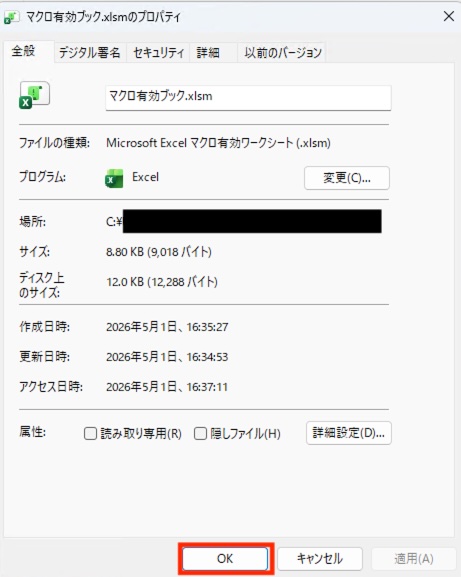
続けて「OK」ををクリックして、プロパティ画面を閉じます。
マクロが使えるようになっているかを確認します。
Excelマクロのブロック通知をオンにする
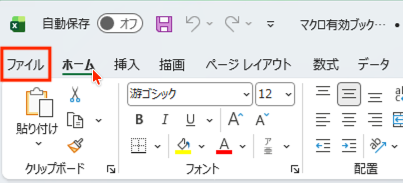
Excelファイルを開き、ツールバーより「ファイル」を選択します。
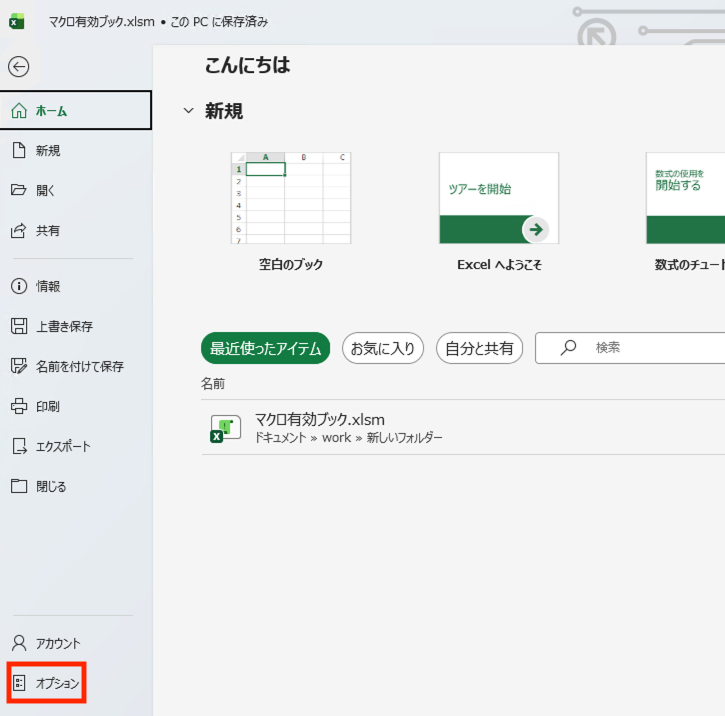
左下にある「オプション」を選択します。
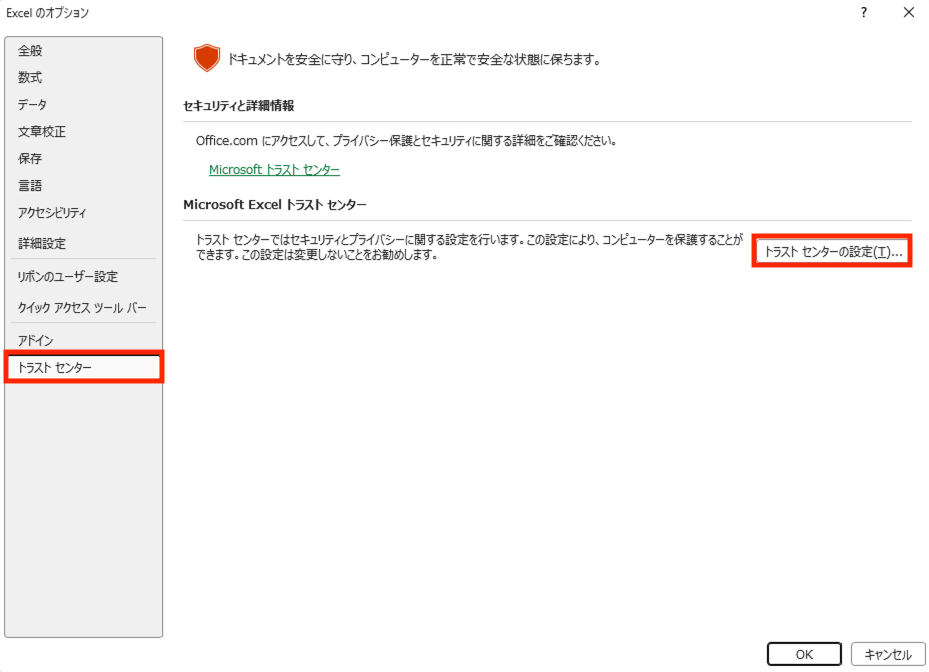
Excelのオプション画面より、「トラストセンター」→「トラストセンターの設定」を選択します。
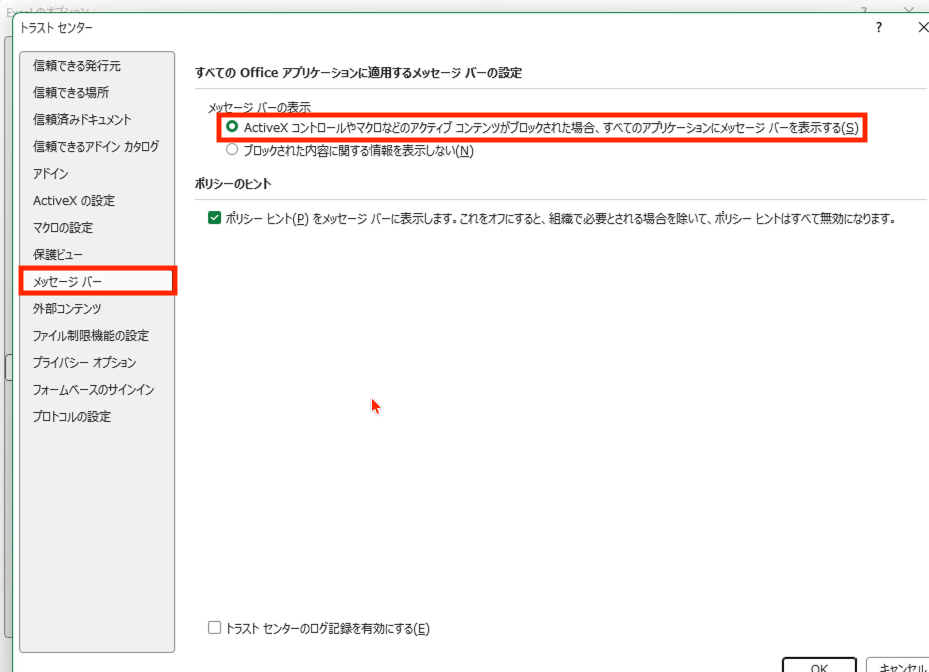
トラストセンターの画面より、「メッセージバー」→「メッセージバーの表示」で「ActiveXコントロールや...(中略)...にメッセージバーを表示する」を選択します。
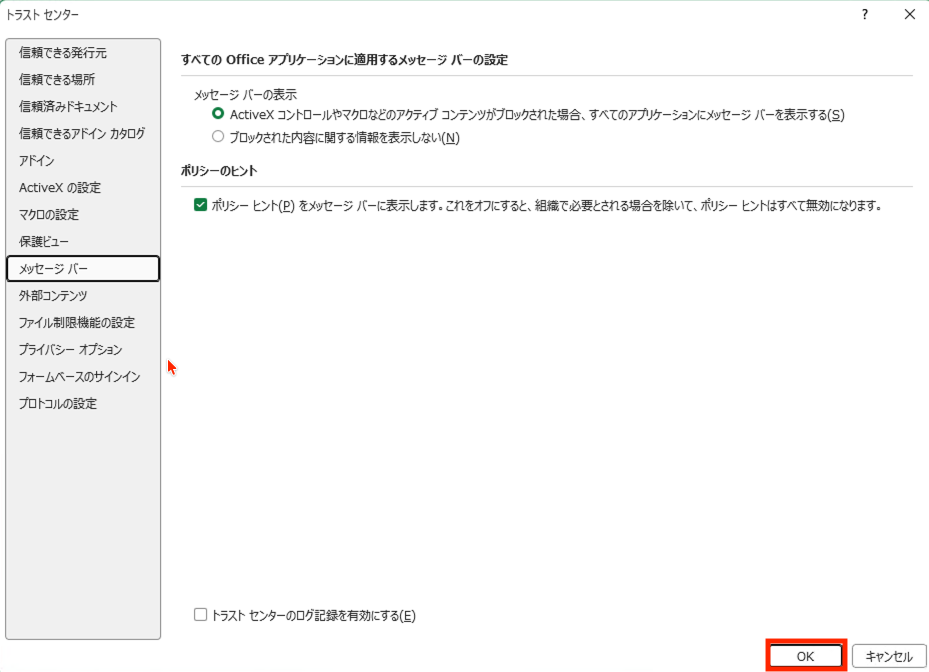
「OK」をクリックしてトラストセンターの画面を閉じて、Excelを再起動し、マクロが使えるかを確認します。
パソコンに信頼済サイトとして登録する
インターネットからダウンロードしたExcelの場合は、そのダウンロードもとのサイトを信頼できるWEBサイトとしてパソコンに設定します。
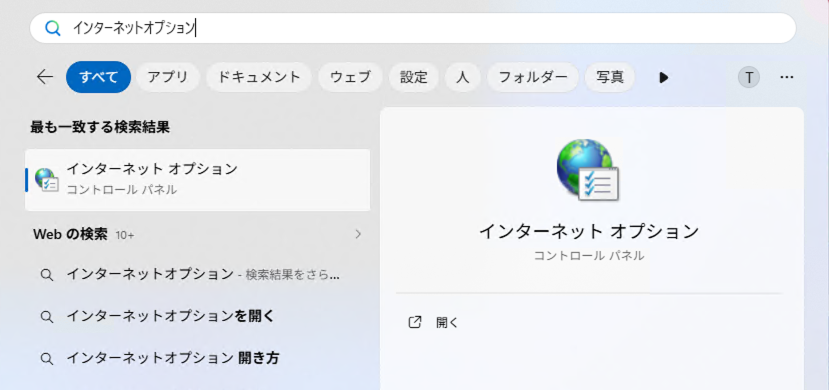
Windowsキーを押下してメニューを開きます。インターネットオプションと検索して、コントロールパネルのインターネットオプションを開きます。
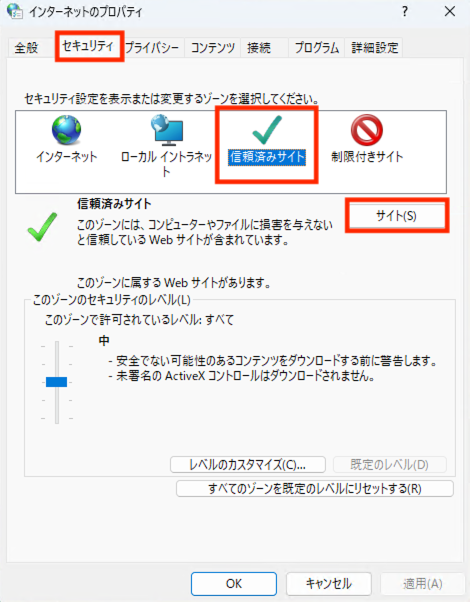
インターネットのプロパティで、「セキュリティ」→「信頼済サイト」→「サイト」を選択します。
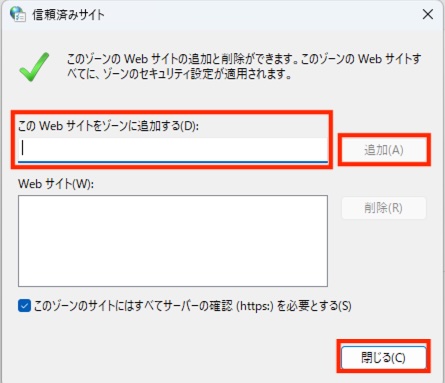
信頼済サイトの設定画面で、「このWebサイトをゾーンに追加する」の欄にExcelファイルをダウンロードしたサイトのURLを入力して「追加」をクリックします。追加したら「閉じる」で画面を閉じます。
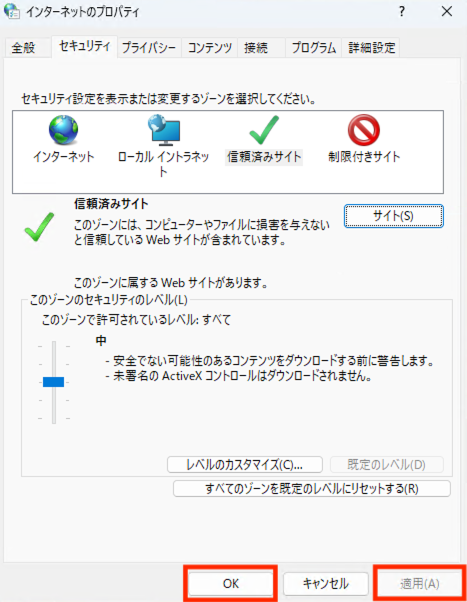
「適用」→「OK」で画面を閉じます。
Excel再ダウンロードして、マクロが使えるかを確認します。
まとめ
Excelのマクロが使えないときの対処法をご紹介しました。
カナメグローバルホールディングスではIT・DXサポート業務を行っています。
ExcelなどのOfficeソフトのサポートも対応しているのでお気軽にご相談ください。