




cwebpを使えば、画像ファイルをWebP形式へ簡単に変換できますが、毎回ターミナルからコマンドを実行するのは少し手間に感じることもあります。
そこで今回は、Macの「クイックアクション」を使って、右クリックメニューから手軽に画像をWebPへ変換する方法をご紹介します。
ショートカットの設定
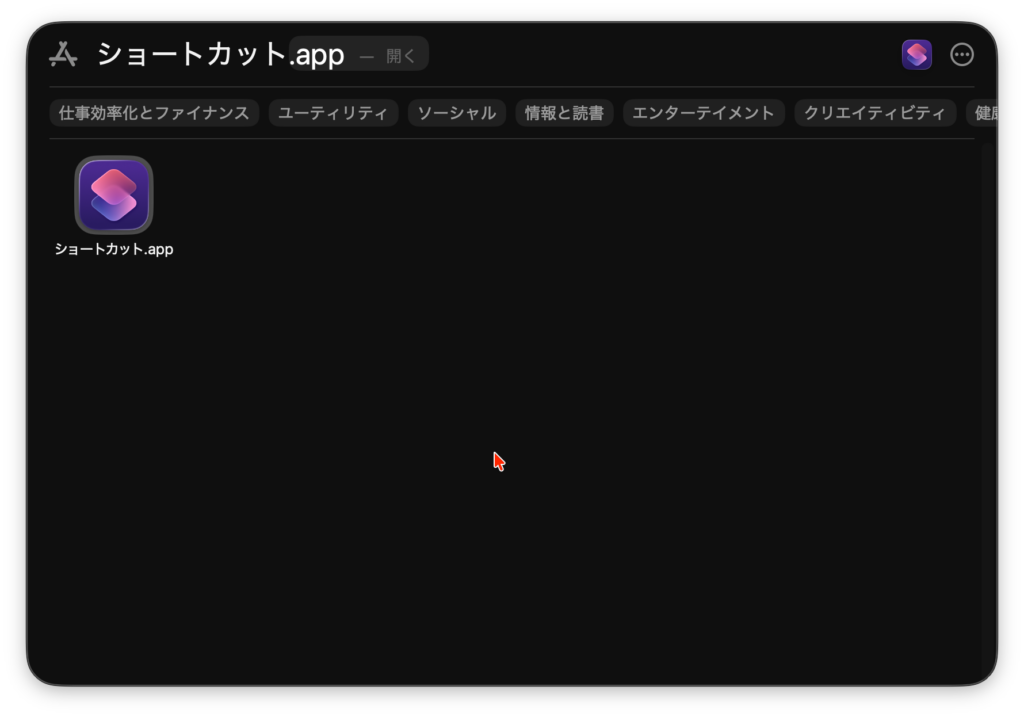
ショートカットを起動します。
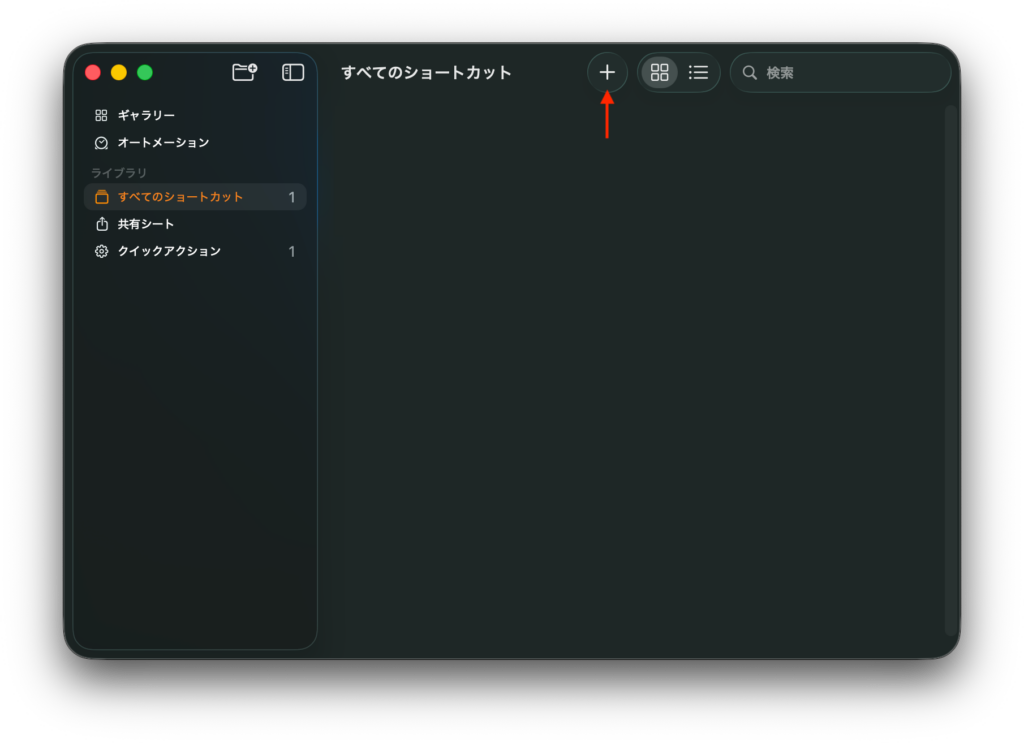
「+」アイコンをクリックしてショートカットを新規作成します。
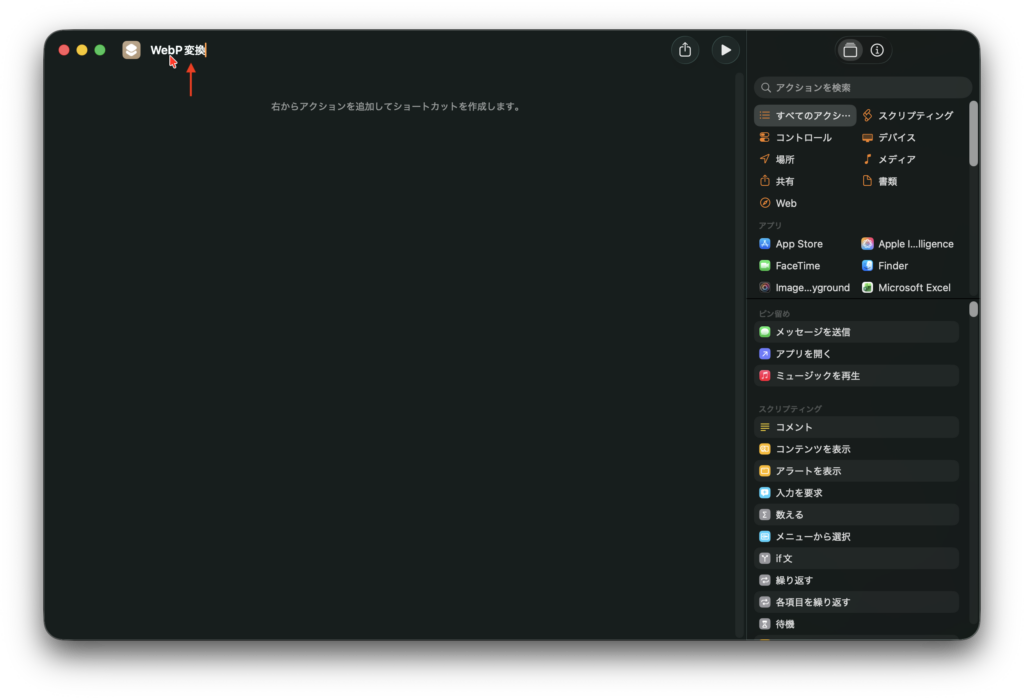
ショートカットに名前をつけます。これがクイックアクションのメニューに表示されます。
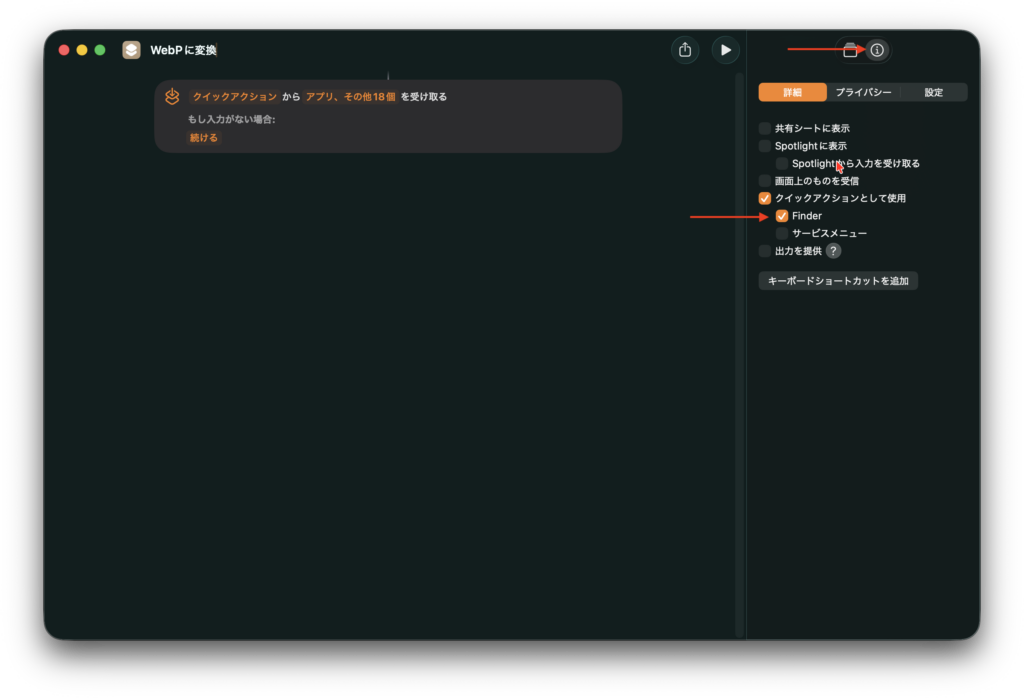
「!」アイコンをクリックして「クイックアクションとして使用 - Finder」を選択します。これでこのショートカットをクイックアクションとして使用できるようになります。
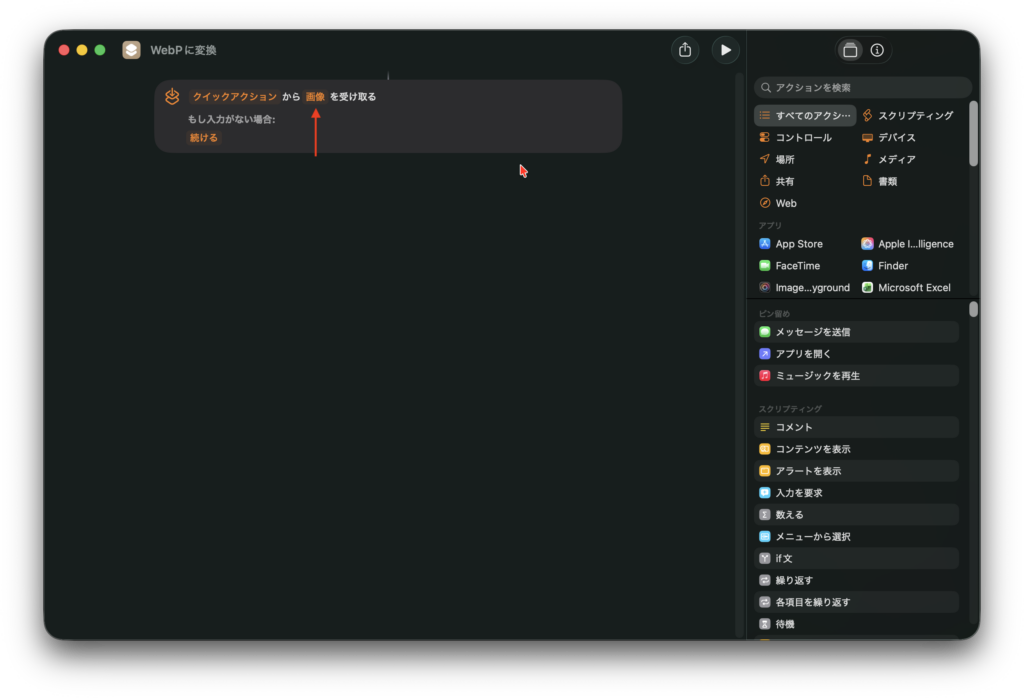
クイックアクションから受け取る内容に「画像」を設定します。
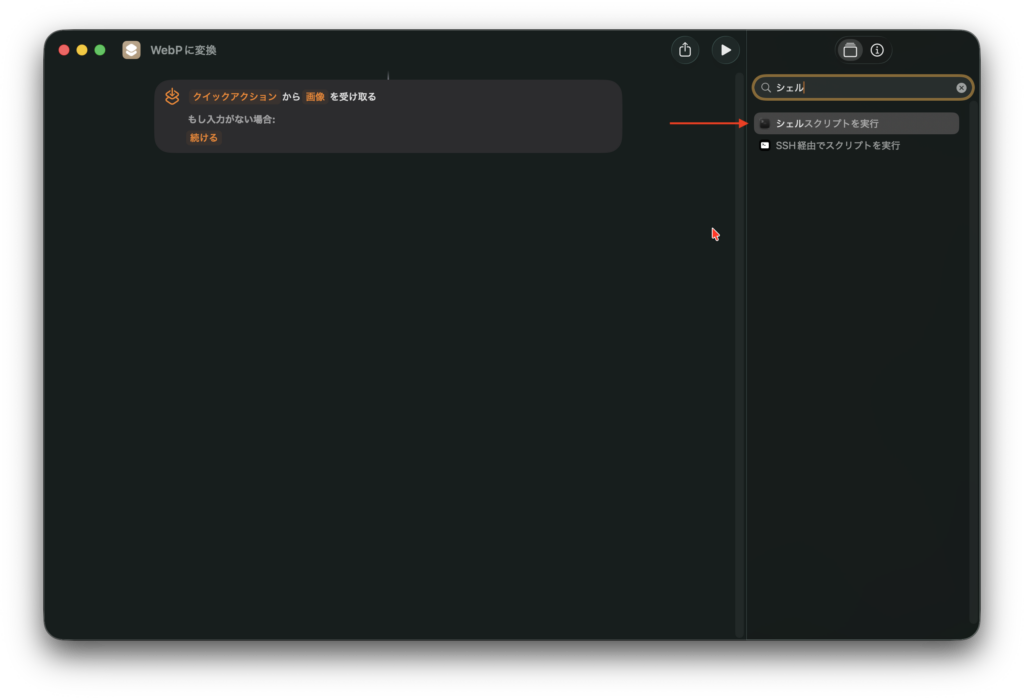
「シェルスクリプトを実行」のアクションを追加します。
コードを入力し、入力を渡す方法に「引数として」を設定します。
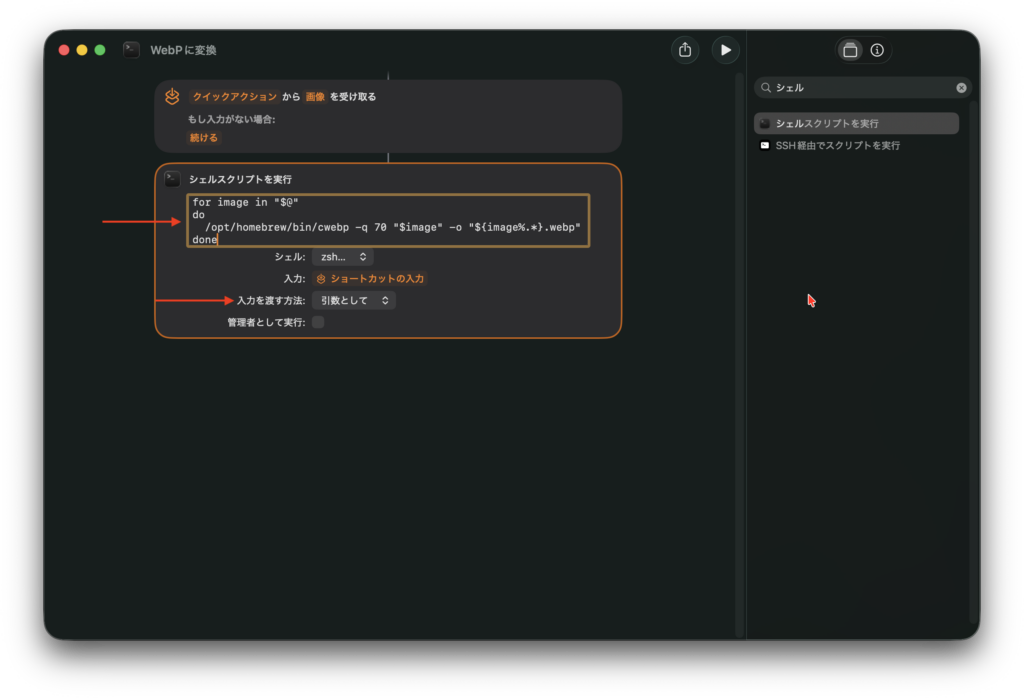
引数で受け取った画像をcwebpでWebP変換しています。
for image in "$@"
do
  /opt/homebrew/bin/cwebp -q 70 "$image" -o "${image%.*}.webp"
done
クイックアクションメニューを確認する
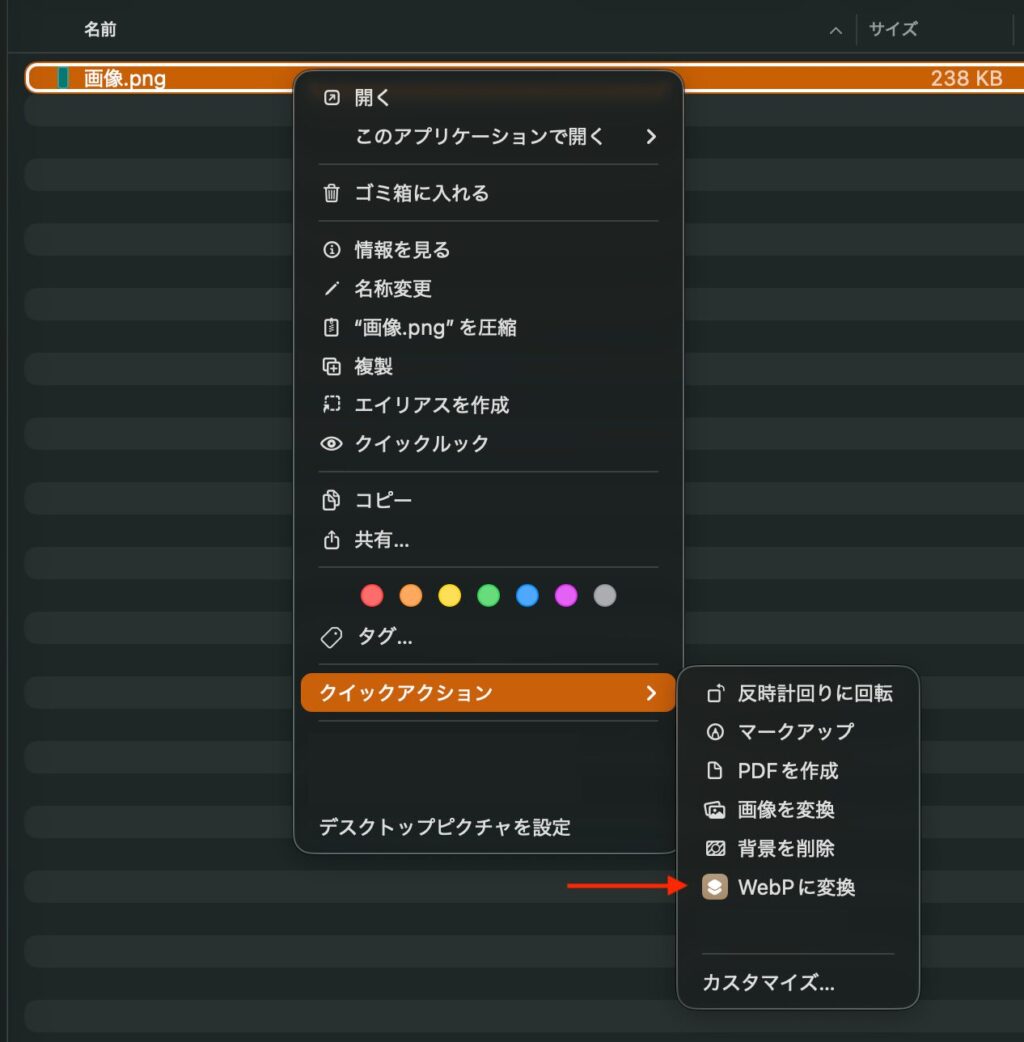
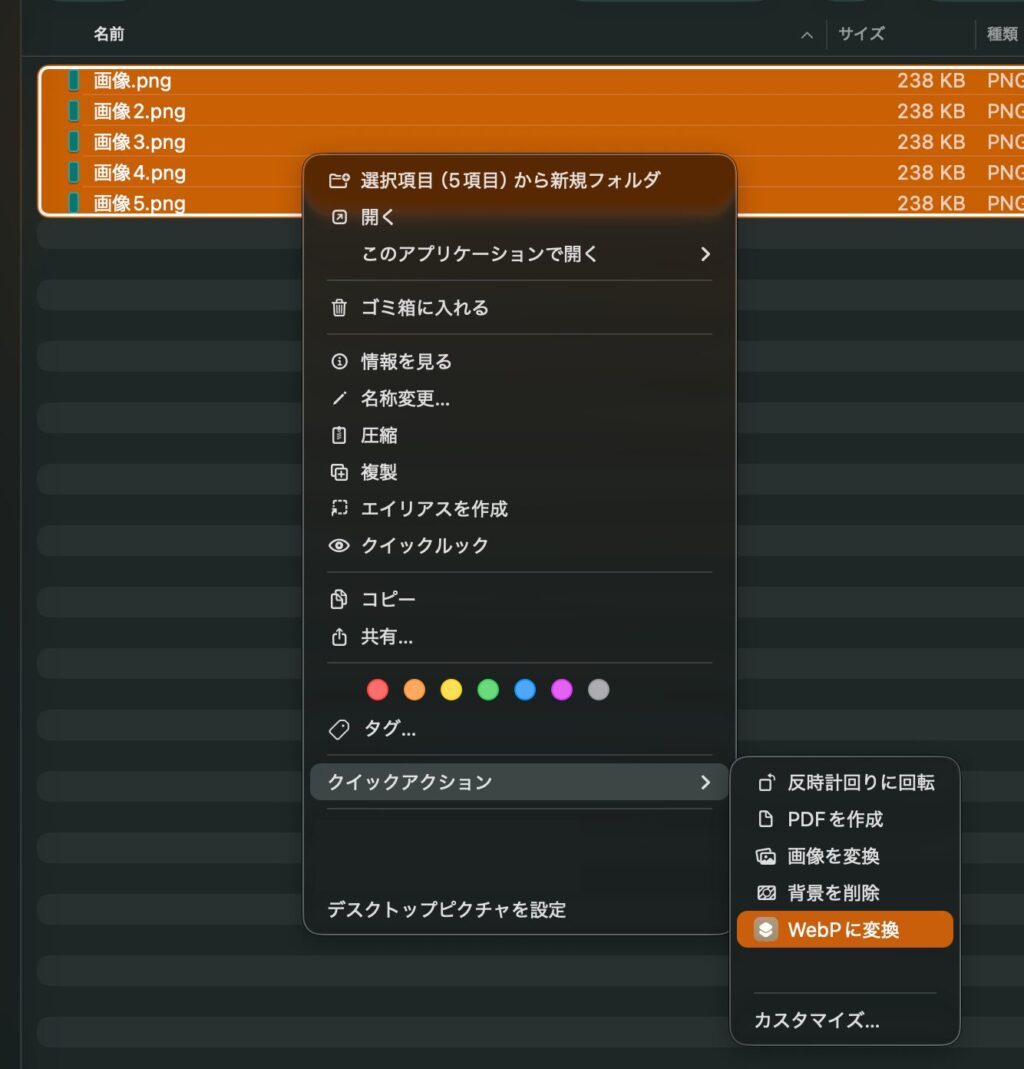
Finderで画像を選択し、右クリックメニューで「クイックアクション」を見ると作成したショートカット(WebPに変換)が表示されています。
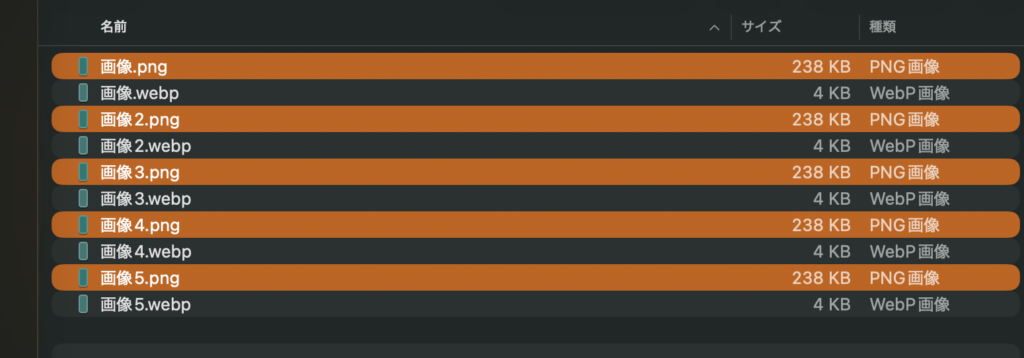
複数の画像をまとめてWebPへ変換することもできます。
まとめ
Macの「クイックアクション」を使って、右クリックメニューから手軽に画像をWebPへ変換する方法をご紹介しました。
ショートカットを使うと、毎回ターミナルからcwebpコマンドを実行しなくても、画像ファイルをWebP形式へ簡単に変換できます。