



WordPressのプラグイン「BlockFlow」でWordPressサイトにアコーディオンを追加する方法をご紹介します。
BlockFlowとは?
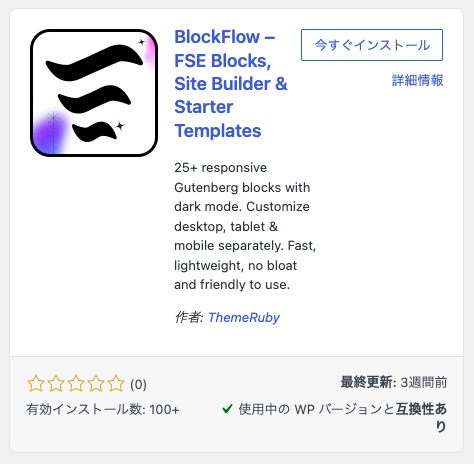
WordPressのブロックエディタに、レスポンシブ対応した独自のブロックを20個以上追加することができるプラグインです。
2026年6月時点では、追加費用なし完全無料ですべての機能を使うことができます。
BlockFlowをインストール・有効化する
WordPress管理画面にログインして、プラグインを準備します。
「プラグイン」→「新規追加」をクリックして、検索欄で「BlockFlow」と検索します。
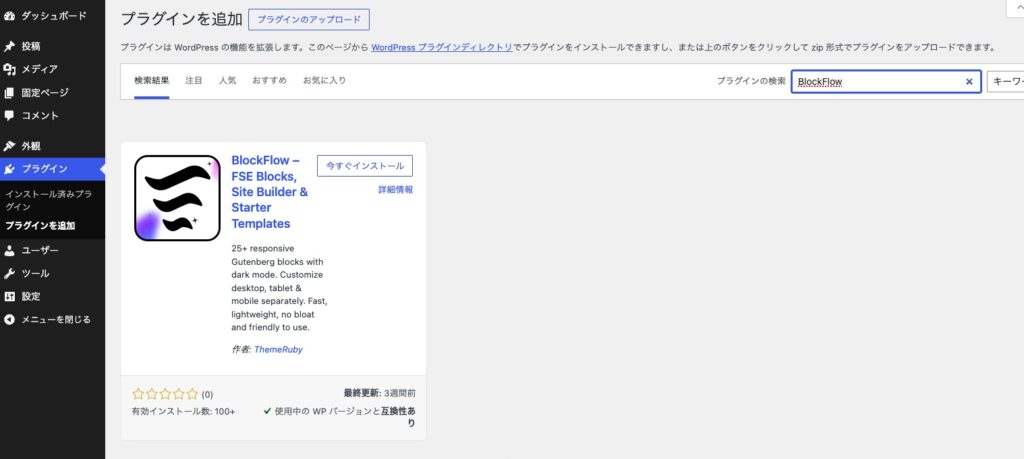
「今すぐインストール」→「有効化」をクリックします。
これでBlockFlowのブロックが使えるようになります。
アコーディオンブロックを追加する
固定ページにアコーディオンブロックを追加します。
投稿または固定ページの編集画面で以下の操作を行います。
「+(ブロック追加)」をクリックして、「BLOCKFLOW」から「Accordion」を選択します。
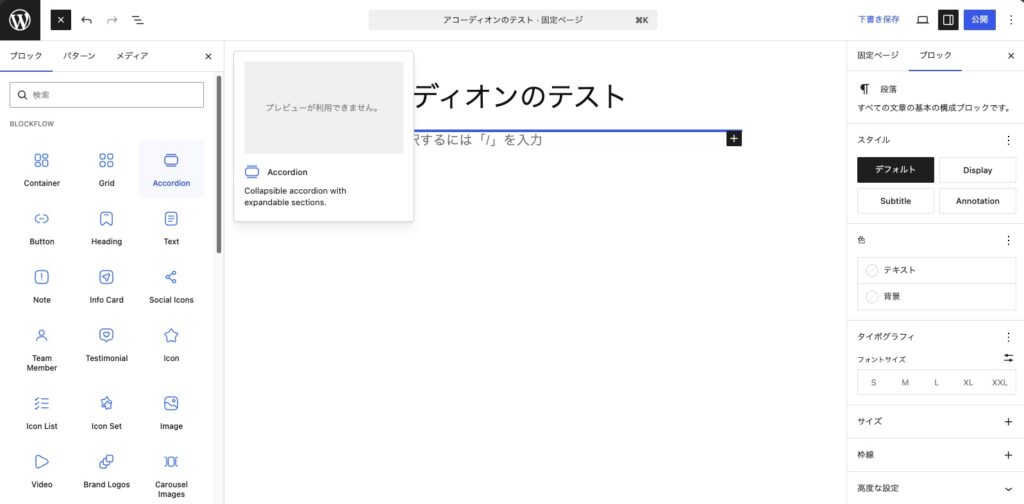
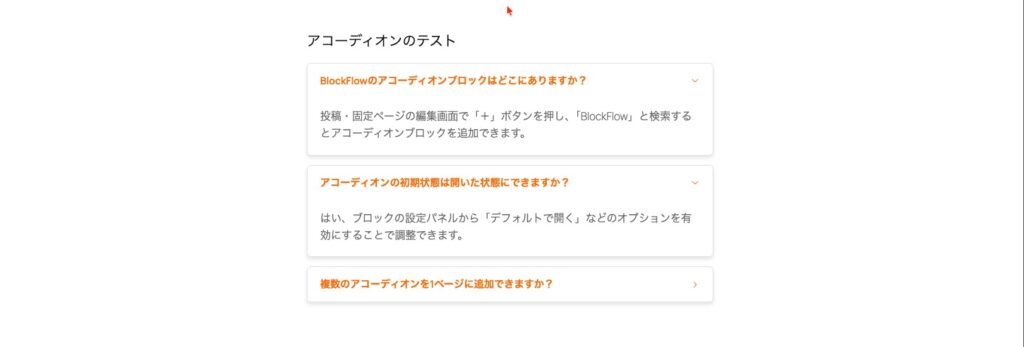
そのままでもすぐに使えるアコーディオンが挿入されます。
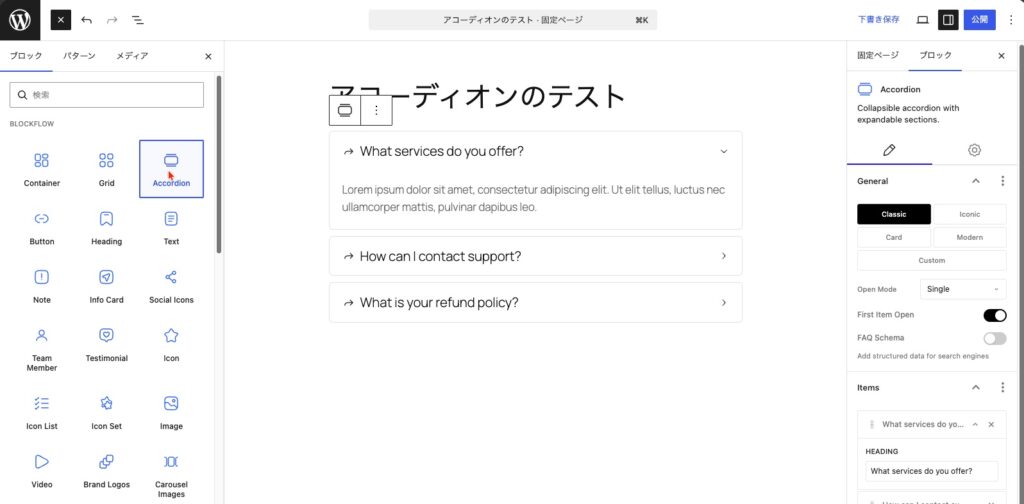
表示設定をカスタマイズする
アコーディオンには「開閉タイトル」と「中身」を設定できます。
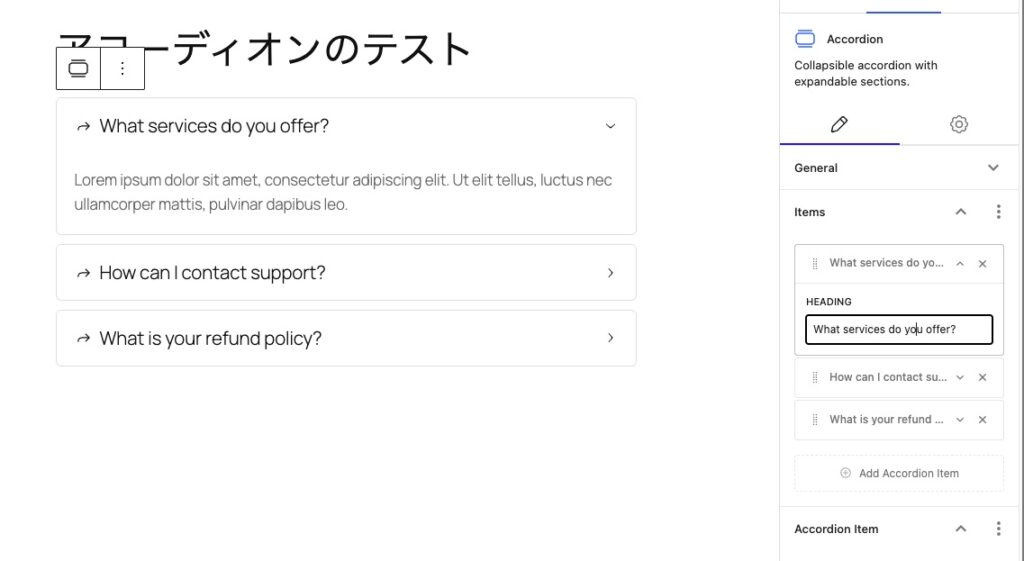
タイトルは、アコーディオンをブロックを選択した状態の右サイドバー「ペンアイコン(Settings)」→「Items」から設定します。
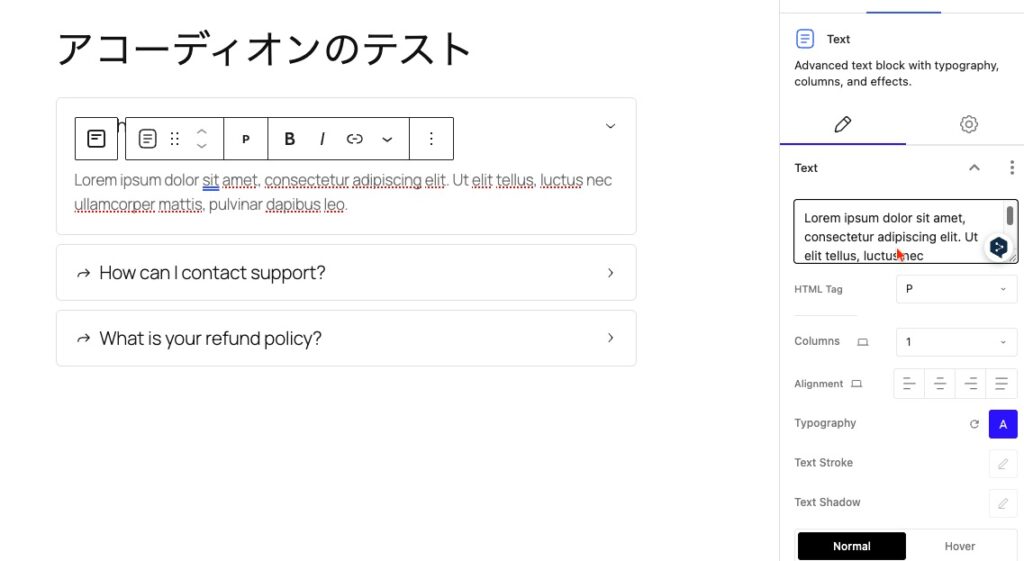
コンテンツ部分は、対象のアコーディオンを選択した状態の右サイドバー「ペンアイコン(Settings)」→「Text」から設定します。
その他にも、アコーディオンブロックを選択した状態で右側サイドバーの設定パネルよりアコーディオンの見た目や動作を細かく設定することができます。
上記のサンプルでは下記のスタイルを設定しています。
- General
- Open Mode:Multiple
- Accordion Item
- Gap:15px
- Box Shadow:オン(パラメーターはデフォルト設定のまま)
- Header
- Icon:NULL
- Text Color:
#FF6900 - Title Icon:
#FF6900
- Expand Icon
- Color:
#FF6900
- Color:
プレビューで確認・公開
設定が完了したら「プレビュー」で動作を確認します。
まとめ
「BlockFlow」でWordPressサイトにアコーディオンを追加する方法をご紹介しました。
「BlockFlow」プラグインを使えば、コーディングを行わずにWebサイトにアコーディオンを作成できます。
初心者でも扱いやすいので、ぜひ活用してみてください。