




WordPressサイトにプラグイン「Flipa」を使って下記のようなブック形式のPDFビューアーを埋め込む方法をご紹介します。
Flipaとは?
Flipaでは、PDFを実際の本をめくるようなアニメーションを備えたブック形式でWEBページに埋め込むことができます。
PDFファイルを設定する
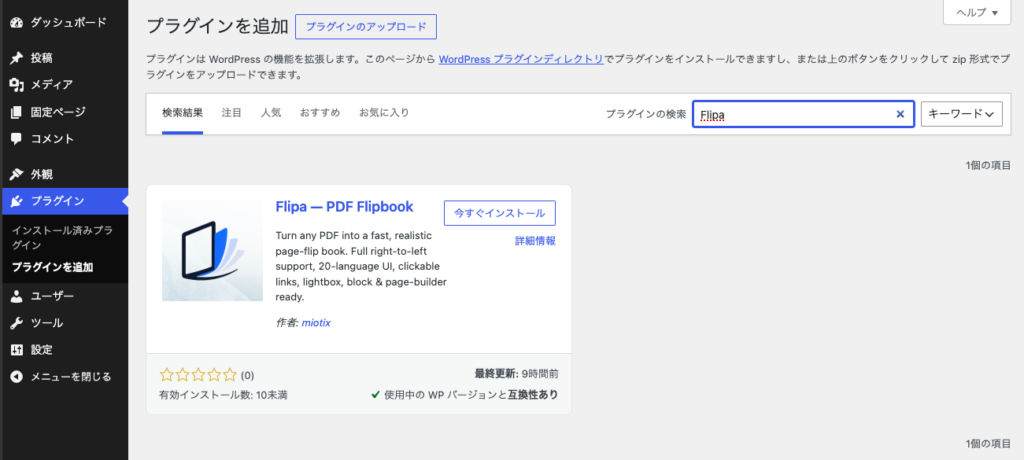
WordPress管理画面よりプラグイン「Flipa」をインストール・有効化します。
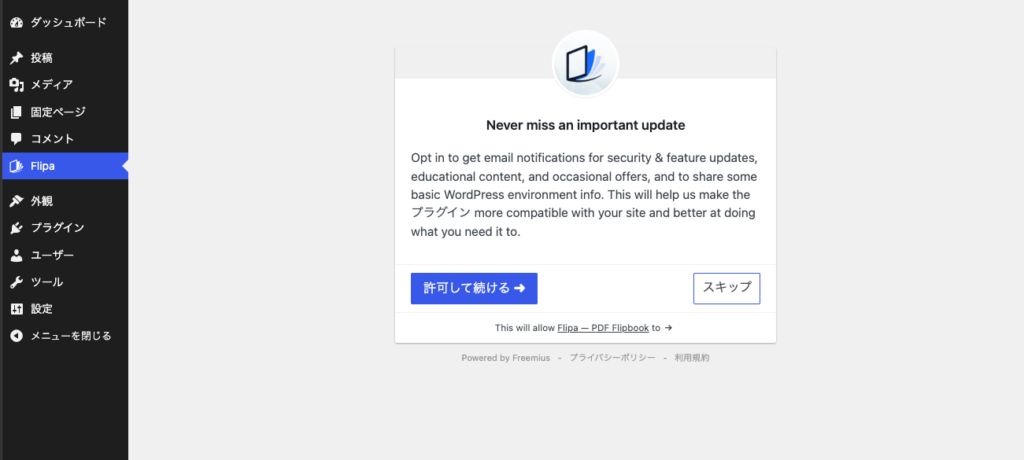
はじめてFlipaを利用するときは、更新情報を受け取るか否かの設定が表示されることがあります。任意で設定します。
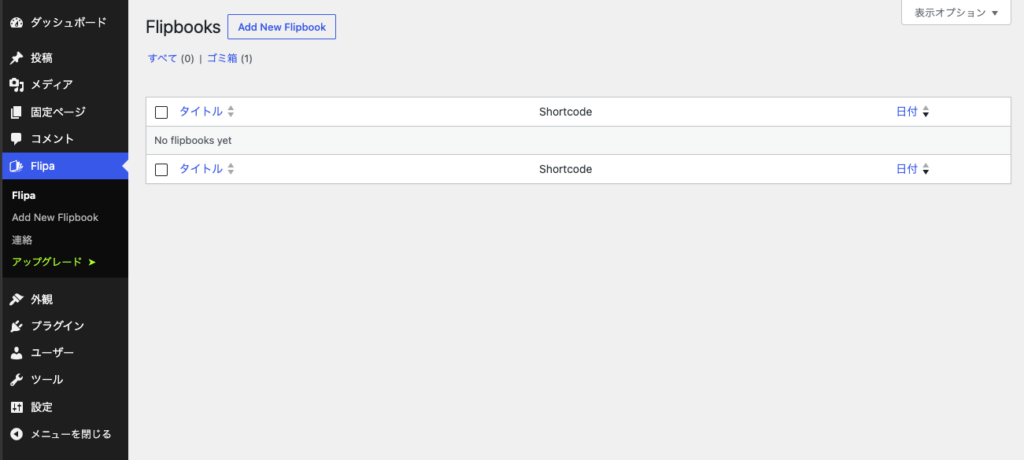
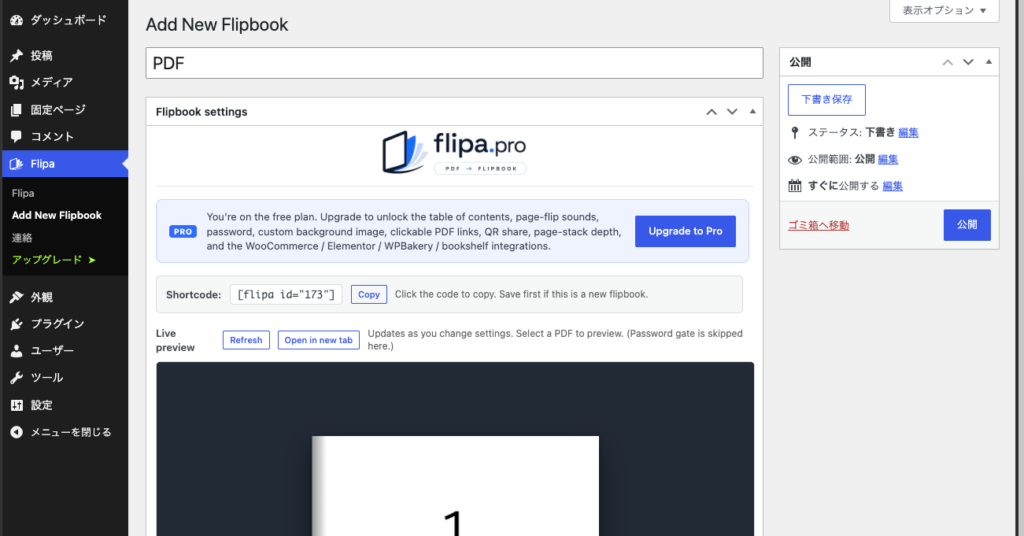
「Add New Flipbook」をクリックして、PDFビューアーを追加します。
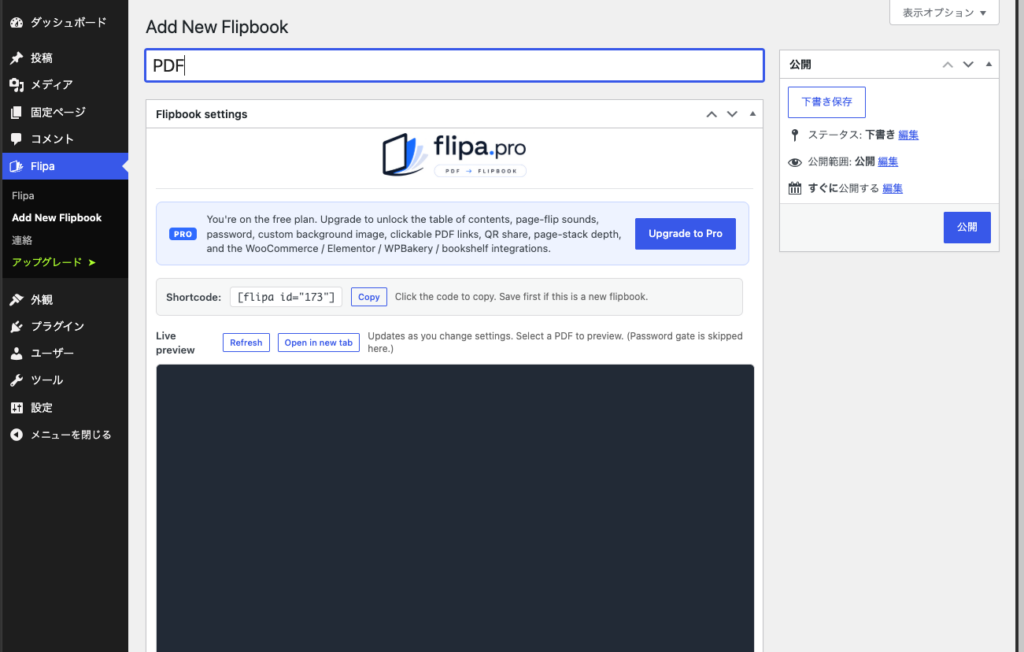
PDFビューアーの編集画面が表示されます、当該ビューアーのタイトルを入力しておきます。
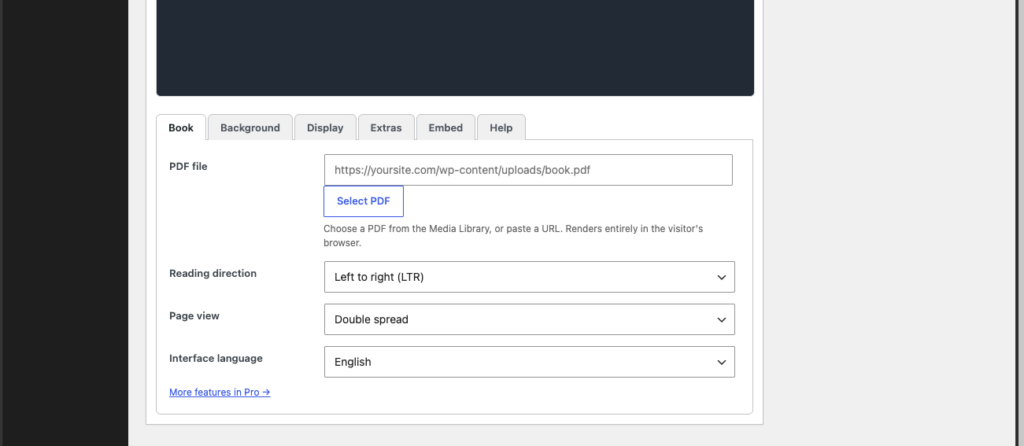
画面を下へスクロールして、「Select PDF」をよりPDFファイルを設定します。
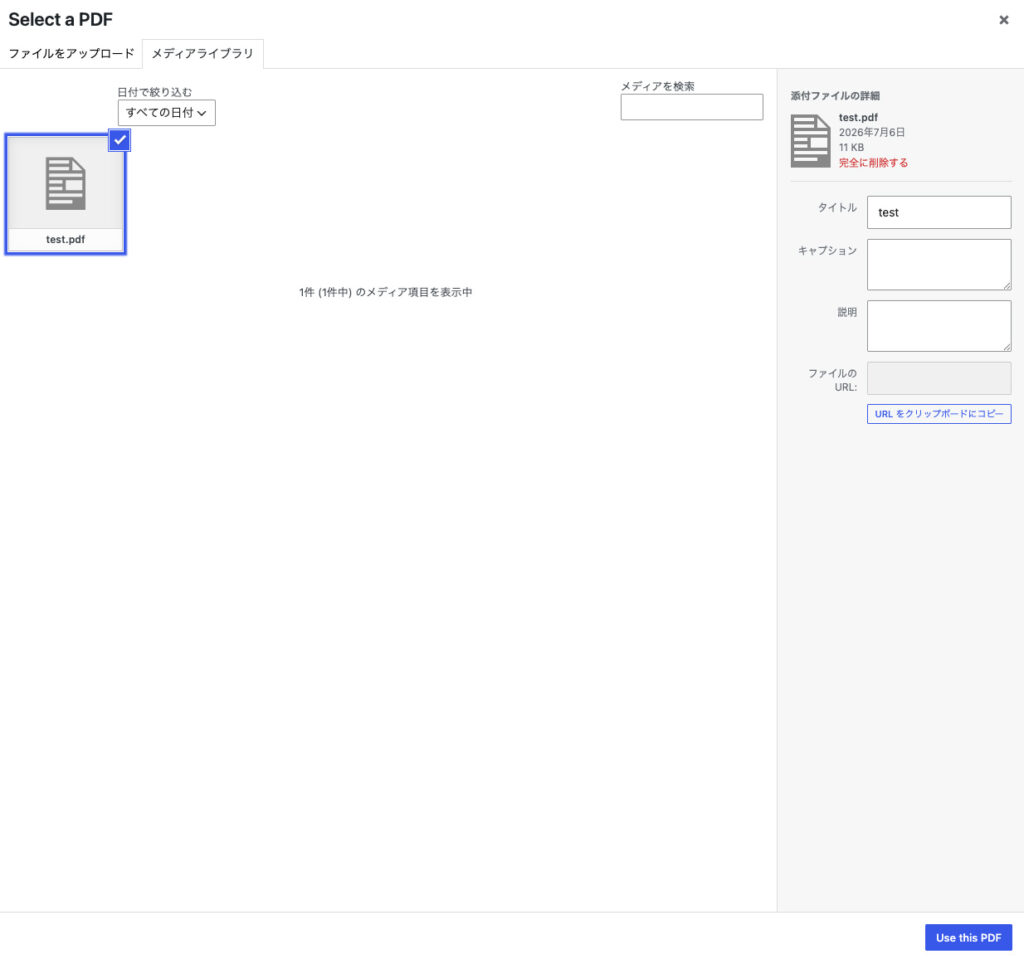
WordPressのメディアライブラリが開くのでPDFファイルをアップロードし、「Use this PDF」をクリックします。
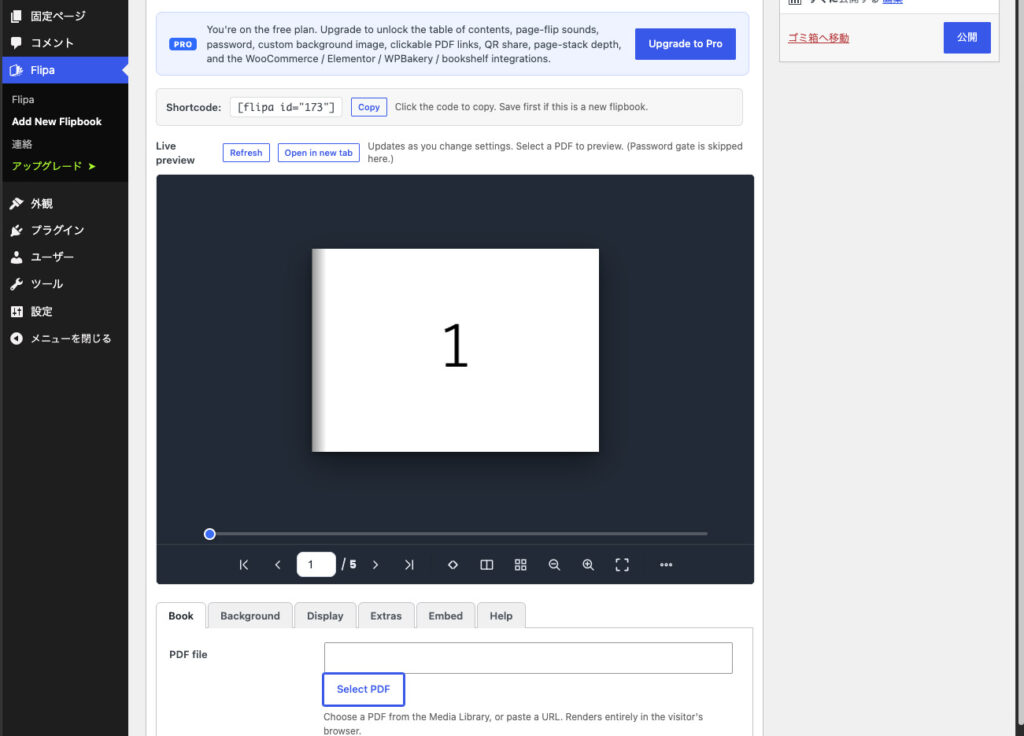
PDFファイルを設定すると、編集画面にそのプレビューが表示されるようになります。
PDFファイルを設定したら、「公開」ボタンをクリックしてその内容を保存し、ショートコードをコピーします。
PDFビューアーをテストする
PDFビューアーを埋め込みたいWEBページにFlipaのショートコードを設置して、問題なく表示されることを確認します。
まとめ
WordPressサイトにプラグイン「Flipa」を使ってブック形式のPDFビューアーを埋め込む方法をご紹介しました。
Flipaを利用すれば、WordPressサイトにブック形式のPDFビューアーを手軽に埋め込むことができます。カタログや会社案内、パンフレット、マニュアルなどを紙の冊子のような操作感で閲覧してもらえるため、ユーザー体験の向上にもつながります。
「PDFをそのまま掲載するだけでは物足りない」「より見やすく魅力的に資料を公開したい」という方は、ぜひFlipaの導入を検討してみてください。
カナメグローバルホールディングスでは、Flipaを活用したPDFビューアーの導入・設定代行はもちろん、WordPressサイトへの埋め込みやデザイン調整、運用サポートまで対応しています。導入をご検討中の方や、自社での設定に不安がある方はお気軽にご相談ください。