




WordPressサイトにYoutubeのような動画ギャラリーを作る方法をご紹介します。
「All-in-One Video Gallery」プラグインを使うと、専用のブロックやショートコードで動画ギャラリーをページに表示することができます。
All-in-One Video Galleryとは?
All-in-One Video Galleryは、WordPress上で動画を投稿・管理し、動画ギャラリーとして表示できるプラグインです。
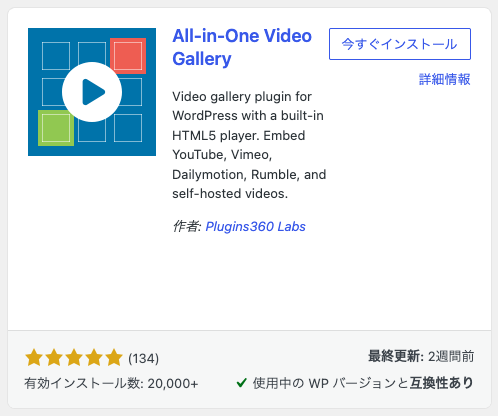
WordPressにアップロードした動画やYoutubeなど外部サイトにある動画など、様々な形式の動画をまとめてギャラリーとして表示することができます。
All-in-One Video Galleryをインストールする
WordPress管理画面の「プラグイン → プラグインを追加」より「All-in-One Video Gallery」と検索してインストール・有効化します。
All-in-One Video Galleryを有効化すると自動的に下記の5つの固定ページ(Player Embed、Search Videos、User Videos、Video Category、Video Tag)を追加します。
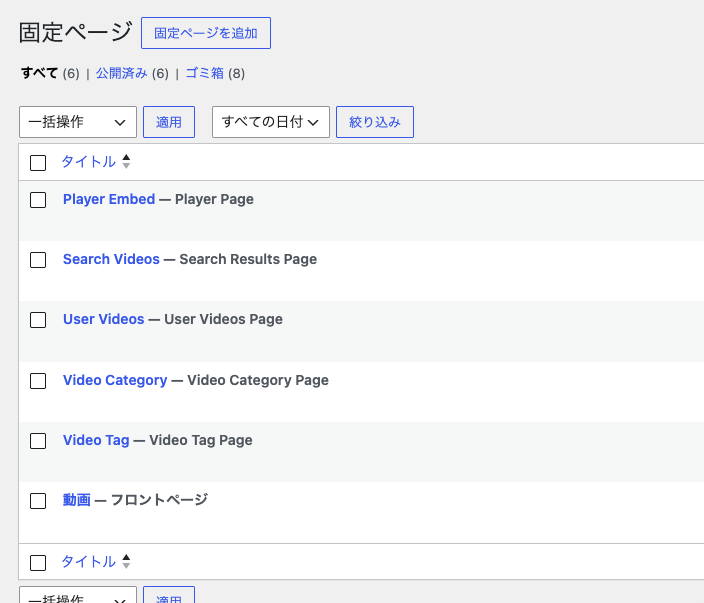
いずれもプラグインの機能に必要になるため、基本的に触らないようにします。
動画を追加する
WordPress管理画面の「Video Gallery → Add New Video」より動画を追加します。Add New Videoを選択すると動画を追加する画面が開きます。
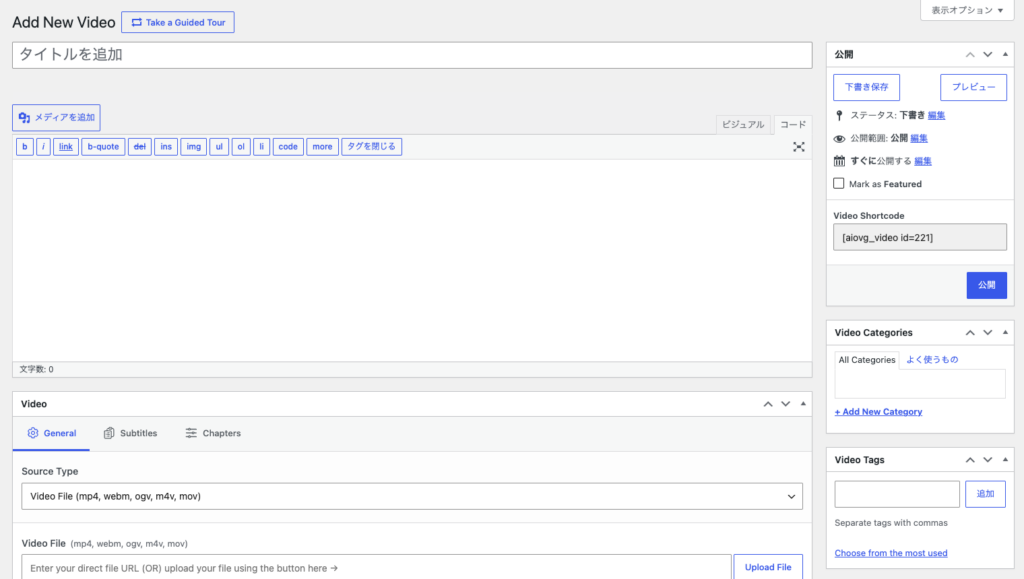
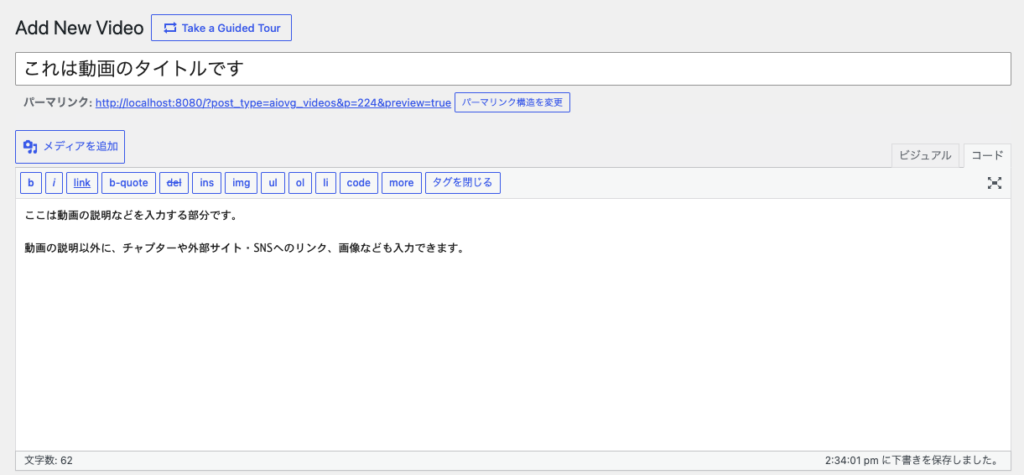
動画タイトルと説明を入力します。
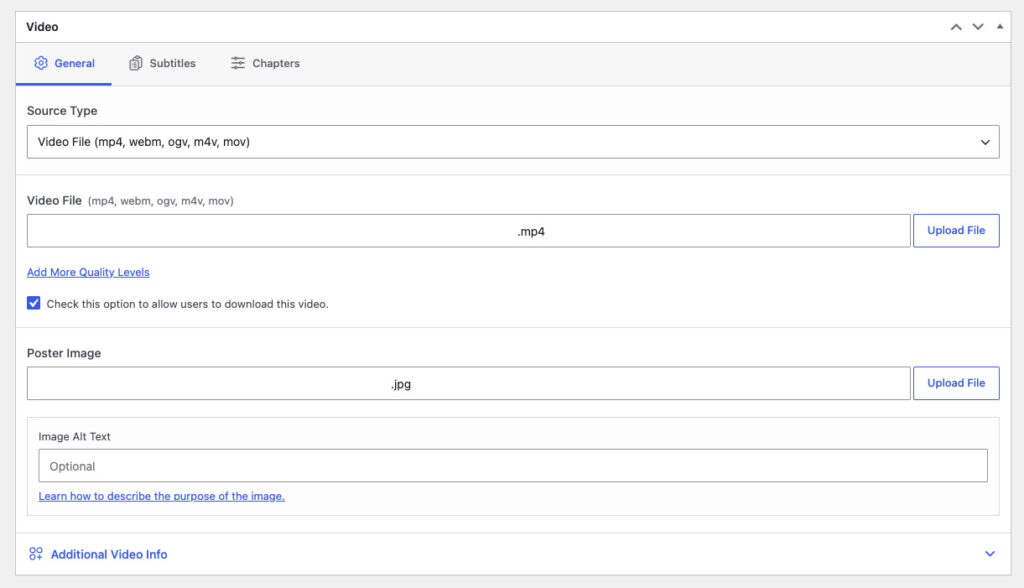
画面を下へスクロールして、「Video」セクションから動画を追加します。「Source Type」で「Video File」を選択して、「Video File」からWordPressに動画ファイルをアップロードします。さらに、「Poster Image」でその動画のサムネイルもWordPressにアップロードします。
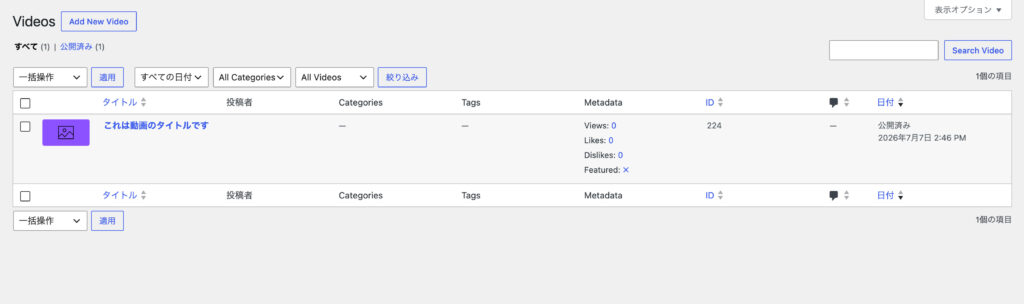
以上の設定で公開します。WordPress管理画面の「Video Gallery → All Video」に動画が追加されています。
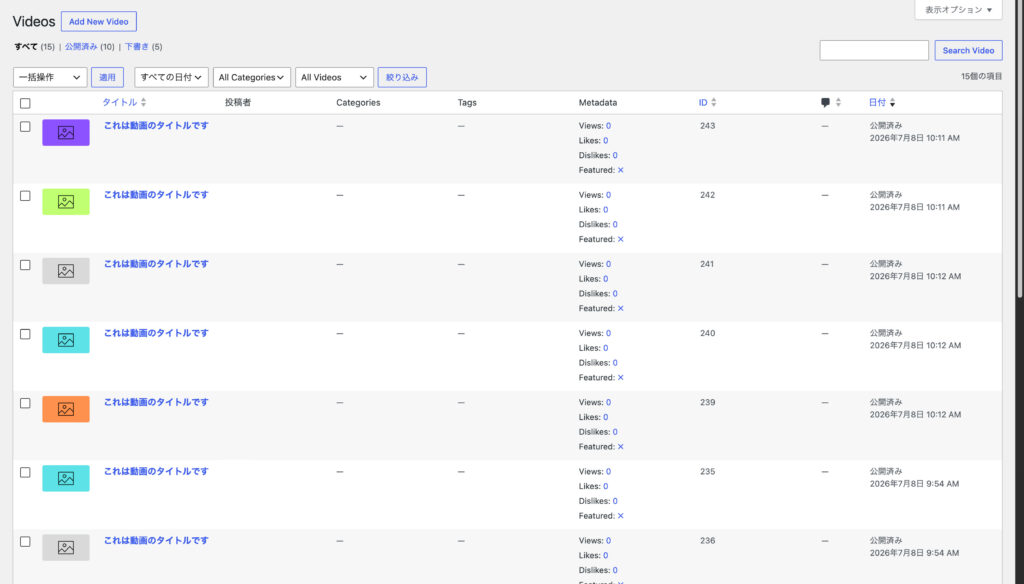
同じ要領で動画を追加します。
ページに動画ギャラリーを埋め込む
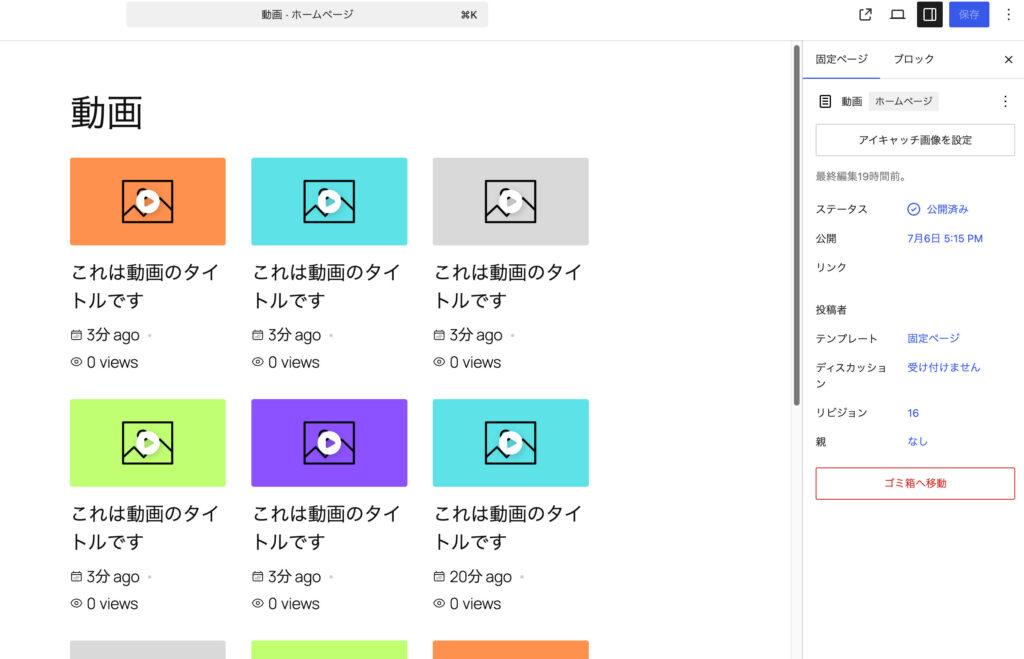
動画ギャラリーを表示するページの編集画面を開き、、「AIOVG - Video Gallery」ブロックを追加します。

すると、動画ギャラリーが表示されます。
動画ギャラリーの表示をテストする
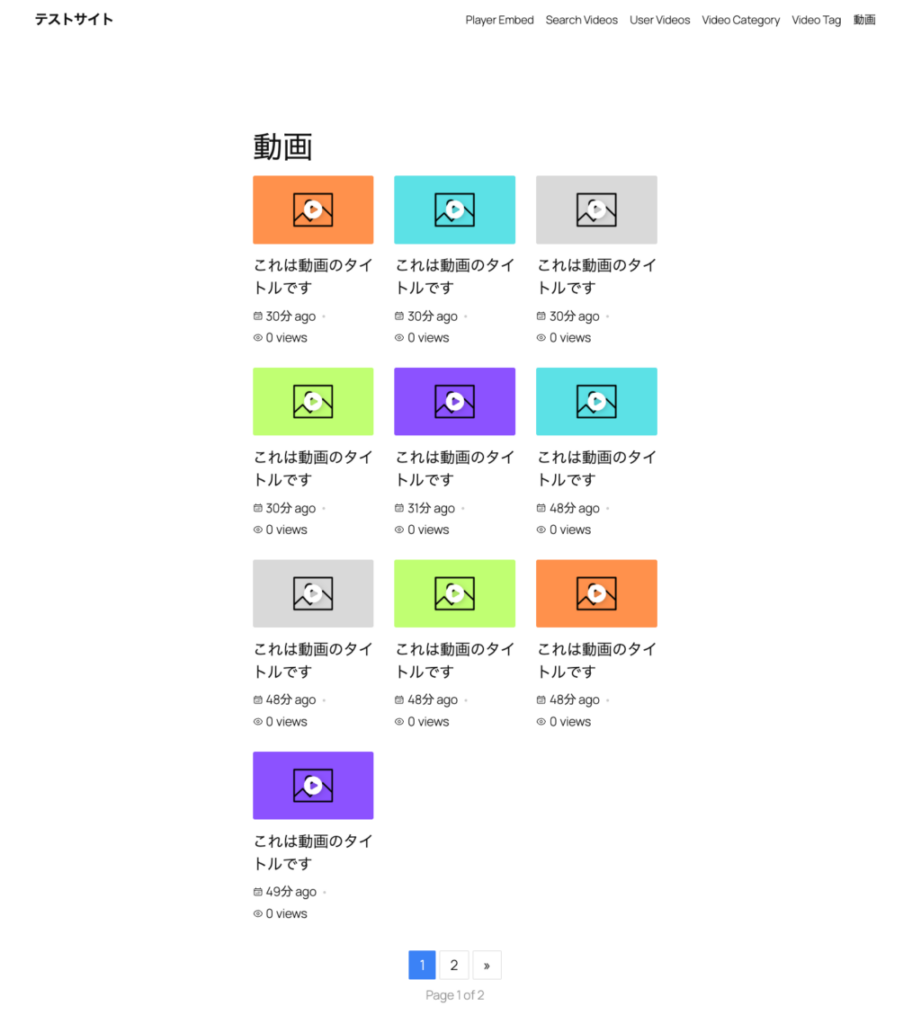
Video Galleryブロックを追加したページをプレビューします。デフォルトでは10件ずつ動画が一覧で表示され、それ以降はページネーションが設定されます。
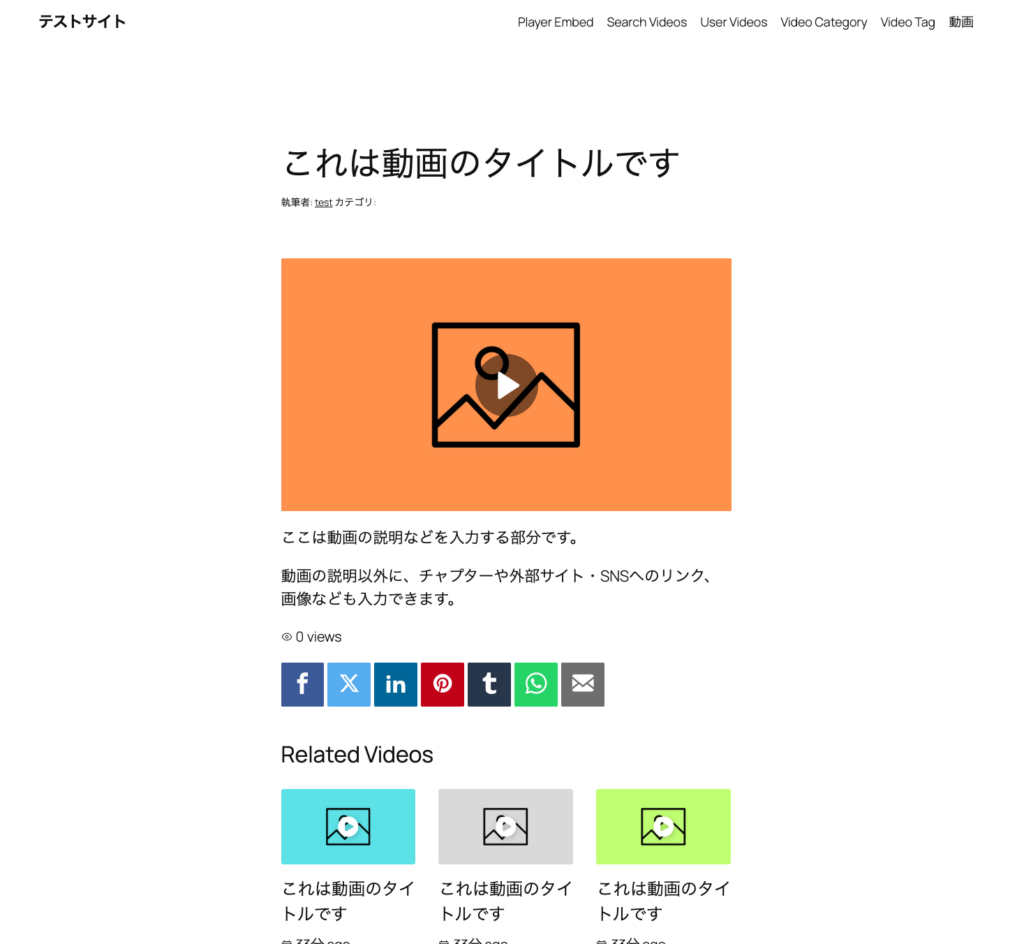
動画の個別ページでは、設定した動画が埋め込まれており、その説明や閲覧回数、共有リンク、関連動画などが表示されています。
まとめ
WordPressサイトにYoutubeのような動画ギャラリーを作る方法をご紹介しました。
All-in-One Video Galleryプラグインを使うと、ブロックやショートコードでWordPress上で動画を投稿・管理し、動画ギャラリーとして表示できます。
WordPressにアップロードした動画やYoutubeなど外部サイトにある動画など、様々な形式の動画をまとめてギャラリーとして表示することができるのでお試しください。