




無料版のMAMPでディレクトリごとに任意のドメインを設定し、バーチャルホストの要領で複数のWordPressサイトを運用する方法をご紹介します。
やりたいこと
次のディレクトリ構成で複数のWordPressサイトを運用しているMAMP環境があります。
.Applications/MAMP/htdocs/
├── dir1
│   └── WordPressファイル
└── dir2
└── WordPressファイル通常だとlocalhost:8888の後ろにディレクトリ名を付けて、http://localhost:8888/dir1やhttp://localhost:8888/dir2の様なURLでアクセスします。
MAMPのバーチャルホスト機能で、ディレクトリごとに独自のドメインを設定し、例えばhttp://dir1.localやhttp://dir2.localの様なURLでアクセスできるようにします。これにより、より本番環境に近いURL構成で検証ができます。
ドメインを定義する
特定のパソコン限定で、ドメインとIPアドレスの対応付けを強制的に設定することができるhostsファイルを編集し、利用したいドメインを定義します。
hostsファイルはmacOSの場合/private/etc/hostsにあり、ターミナルでviコマンドなどを使って編集します。
vi /private/etc/hostshostsファイルには次のように記述します。
127.0.0.1 dir1.local
127.0.0.1 dir2.local127.0.0.1はそのパソコンを指しており、ブラウザでhttp://dir1.localやhttp://dir2.localにアクセスした際に自身のパソコンが参照されます。
hostsファイルを保存したら、設定を確実に反映させるためにDNSキャッシュをクリアしておきます。
sudo killall -HUP mDNSResponderMAMPのバーチャルホスト機能を有効化する
httpd.confを編集して、MAMP(Apache)でバーチャルホスト機能を有効にします。
httpd.confは次のディレクトリに保存されているので、テキストエディタで開きます。
/Applications/MAMP/conf/apache/httpd.confhttpd.confをテキストエディタで開いたら次の行を探します。
# Virtual hosts
# Include /Applications/MAMP/conf/apache/extra/httpd-vhosts.conf対象の2行目頭にある#を削除して、httpd.confファイルを保存します。
# Virtual hosts
Include /Applications/MAMP/conf/apache/extra/httpd-vhosts.conf対象の2行目頭にある#を削除して、httpd.confファイルを保存します。
無料版のMAMPを利用しているのでhttpd.confを編集していますが、有料版のMAMPではそのGUIメニューからバーチャルホストの設定ができるようです。
ドメインとMAMPディレクトリを紐づける
httpd-vhost.confを編集して、MAMP(Apache)におけるバーチャルホストを設定します。
httpd-vhost.confは次のディレクトリに保存されているので、テキストエディタで開きます。
/Applications/MAMP/conf/apache/extra/httpd-vhosts.confテキストエディタで開いたら次の内容を記述します。
<VirtualHost *:80>
    DocumentRoot /Applications/MAMP/htdocs
    ServerName localhost
</VirtualHost>

<VirtualHost *:80>
    DocumentRoot /Applications/MAMP/htdocs/dir1
    ServerName dir1.local
</VirtualHost>この設定は後の手順でMAMPのApacheポートを80に変更することを前提としています。
ドメイン「localhost」とMAMPディレクトリ「/Applications/MAMP/htdocs」の紐づけに加え、ドメイン「dir1.local」とMAMPディレクトリ「/Applications/MAMP/htdocs/dir1」の紐づけを行っています。
MAMPのポート番号を設定
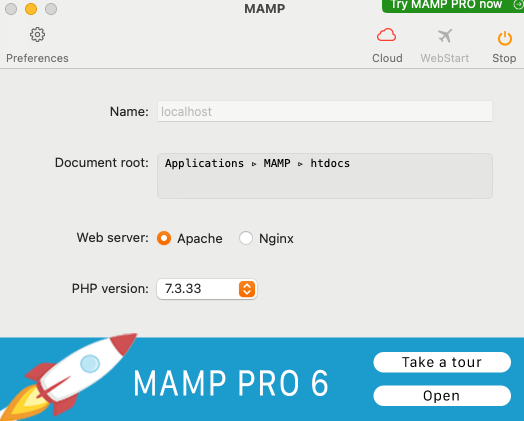
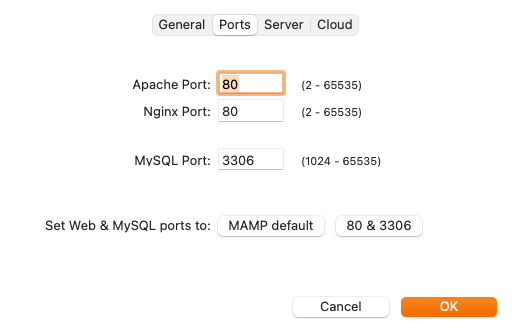
バーチャルホストでポート80を指定したため、MAMPのGUIメニューより、Apache Webサーバーで一般的に使われるポート80を設定します。
左上の「Preferences」を選択します。
Portタブを選択して、「80 & 3306」をクリックします。
MAMP再起動 & バーチャルホストの確認
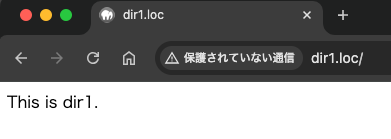
MAMPを再起動して、ブラウザでhttp://dir1.locにアクセスできることを確認します。
MAMPの使い方
MAMPについては他にも多数の使い方に関する記事を投稿しています。ぜひご覧ください。
まとめ
無料版のMAMPでディレクトリごとに任意のドメインを設定し、バーチャルホストの要領で複数のWordPressサイトを運用する方法をご紹介しました。
MAMPのバーチャルホスト機能で、ディレクトリごとに独自のドメインを設定してhttp://dir1.localやhttp://dir2.localの様なURLでアクセス可能となり、より本番に近いURL構成で検証ができます。
弊社ではウェブサイトの制作や保守を行っています。お気軽にご相談ください。