

Excelで、プルダウンの選択内容に連動して次のプルダウンの選択肢を切り替える方法をご紹介します。
目次
完成イメージ
大項目プルダウンの選択に連動して、小項目プルダウンの選択肢が切り替わります。
プルダウンに表示する元データを作る
項目リストシートを作成して、プルダウンに表示するデータを縦方向に入力します。
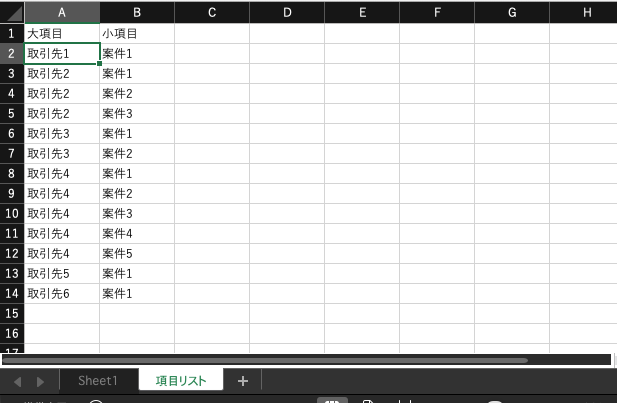
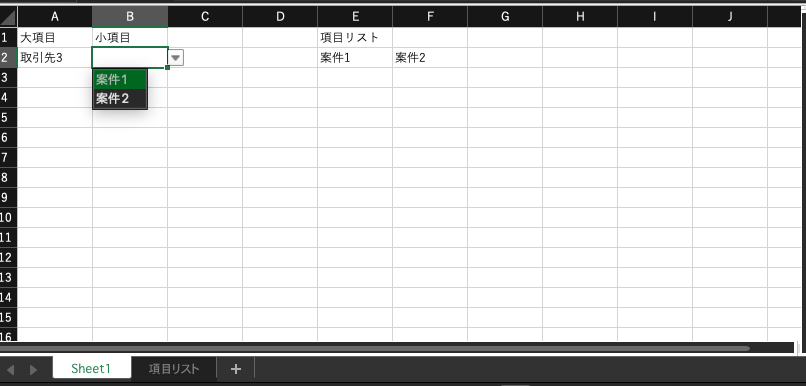
大項目プルダウンで取引先3を選択したときは、同じ行の案件1と案件2が小項目プルダウンの選択肢となるイメージです。
プルダウン入力シートを作る
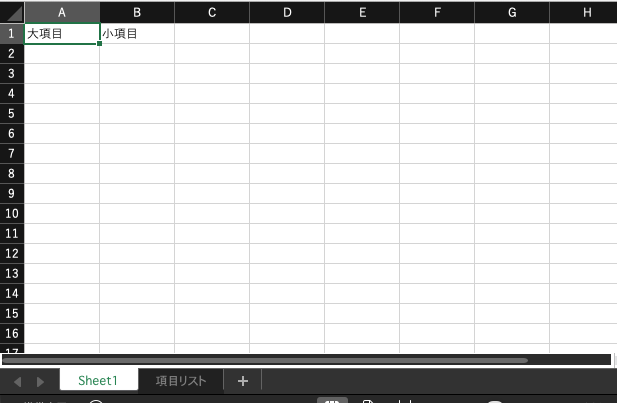
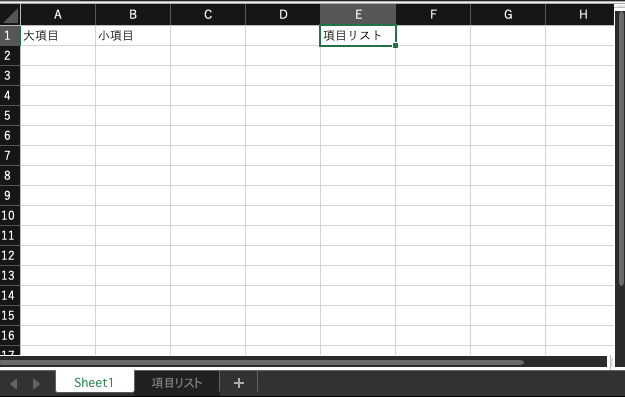
Sheet1の1行目にタイトルを入力して見出し行としておきます。
大項目のプルダウンを作る
項目リストシートの大項目をもとに、Sheet1のA列に大項目プルダウンを作ります。
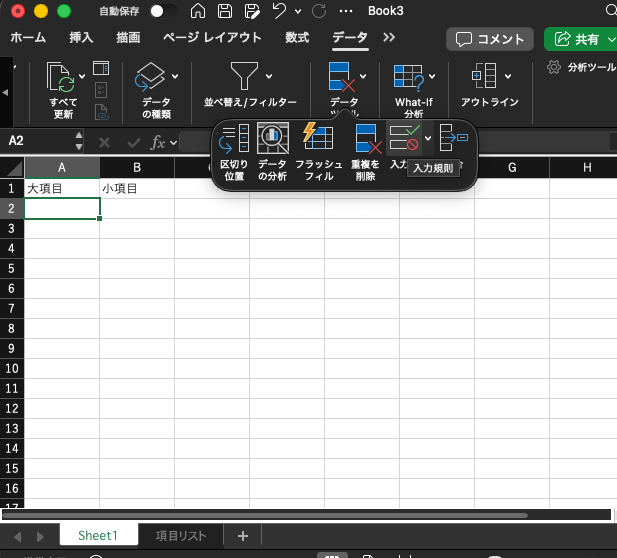
Sheet1のA2セルを選択して、メニューより「データ → データツール → 入力規則」をクリックします。
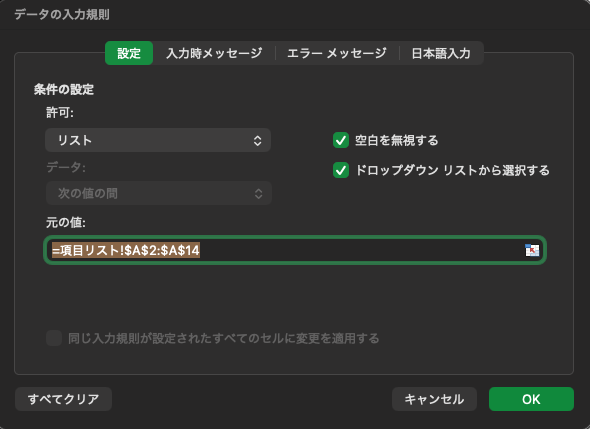
許可で「リスト」を選択して、元の値には項目リストシートの大項目(=項目リスト!$A$2:$A$14)を指定します。
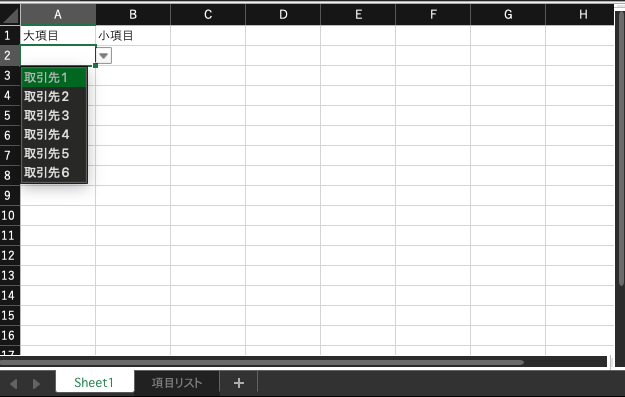
A2セルに大項目のプルダウンが表示されるようになります。
小項目のプルダウンを作る
次に、大項目の選択に連動して選択肢が切り替わる小項目のプルダウンを作ります。
プルダウンの元データを作る
Sheet1の見出し行の外れたところ(サンプルではE列)に、小項目プルダウンの元データを抽出するための項目リストを作ります。
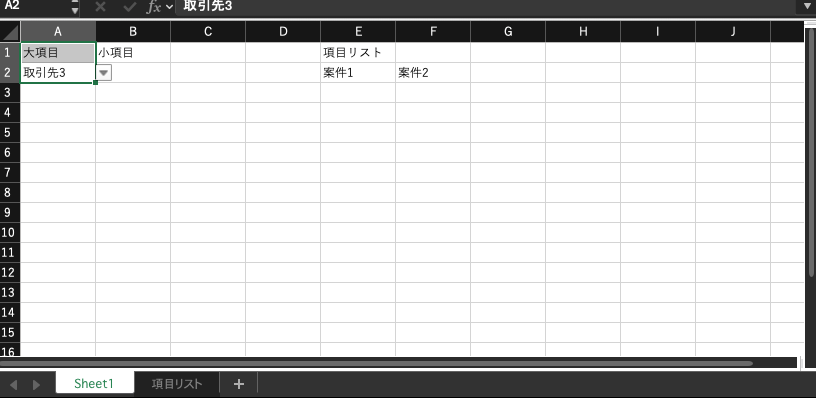
E2セルに、大項目プルダウンで選択した項目と同じ行にある小項目を横方向に表示する数式を入力します。
=IF(A2="", "", TRANSPOSE(FILTER(項目リスト!B:B, 項目リスト!A:A=A2, "該当なし")))大項目プルダウンが選択されていないときは何も表示しません。
=IF(A2="", "", TRANSPOSE(...))FILTER()の結果を横方向に表示します。
TRANSPOSE(FILTER(...))項目リストのA列(大項目)からA2(大項目プルダウン)で選択された項目と一致する行を探し、そのB列(小項目)を抽出します。
FILTER(項目リスト!B:B, 項目リスト!A:A=A2, "該当なし")「プルダウンに表示する元データを作る」の項でご紹介したとおり、大項目プルダウンで取引先3を選択したときは、同じ行の案件1と案件2が抽出されて横方向に表示されます。
プルダウンを作る
抽出したデータをもとに小項目プルダウンを作ります。
Sheet1のB2セルを選択して、メニューより「データ → データツール → 入力規則」をクリックします。
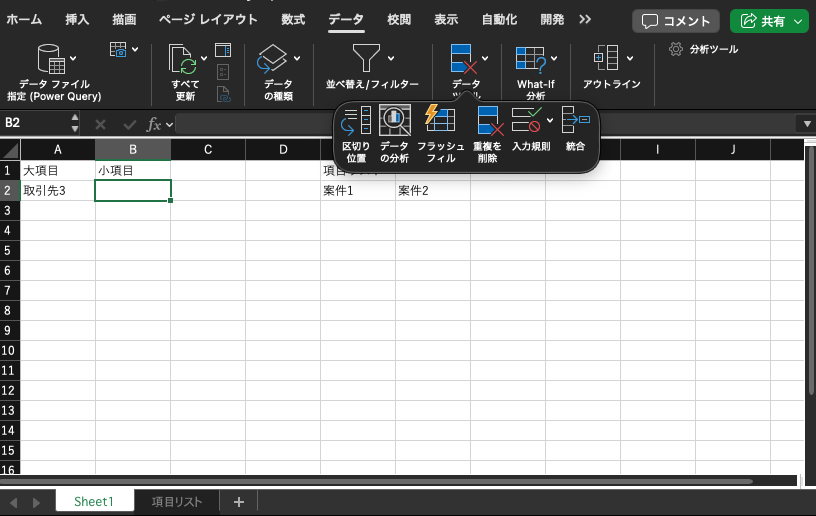
許可で「リスト」を選択して、元の値には抽出する式を入力したセル(=$E2#)を指定します。#をつけることで、そのセルから抽出したデータをすべて対象とすることができます。
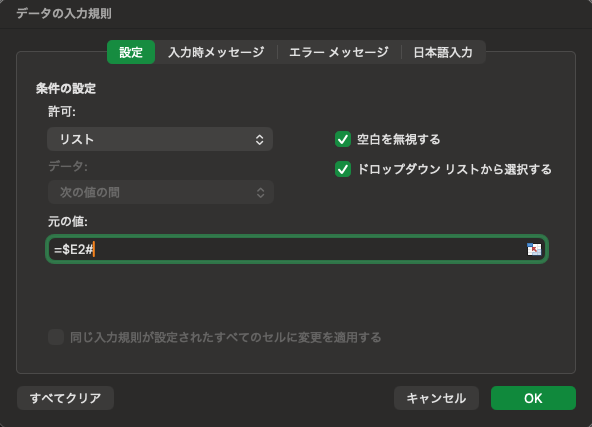
B2セルに小項目のプルダウンが表示されるようになります。
プルダウンの設定をコピーする
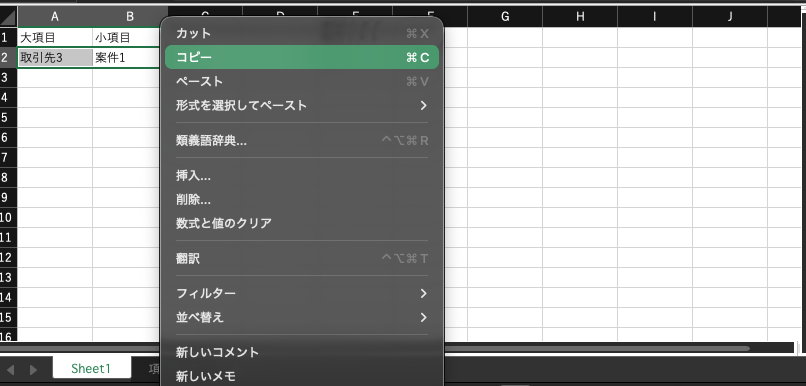
プルダウンの設定をしたA2:B2セルをコピーします。
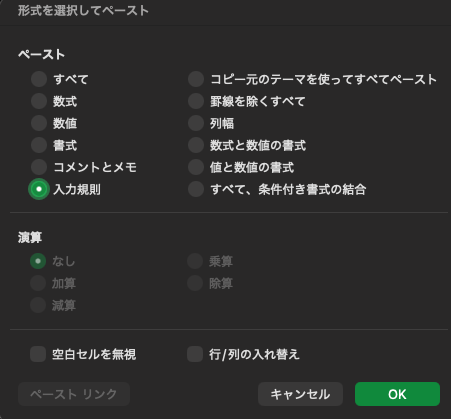
プルダウンの設定を反映したいセル(サンプルではA3:B8)を選択して、「形式を選択してペースト → 形式を選択してペースト」をクリックします。
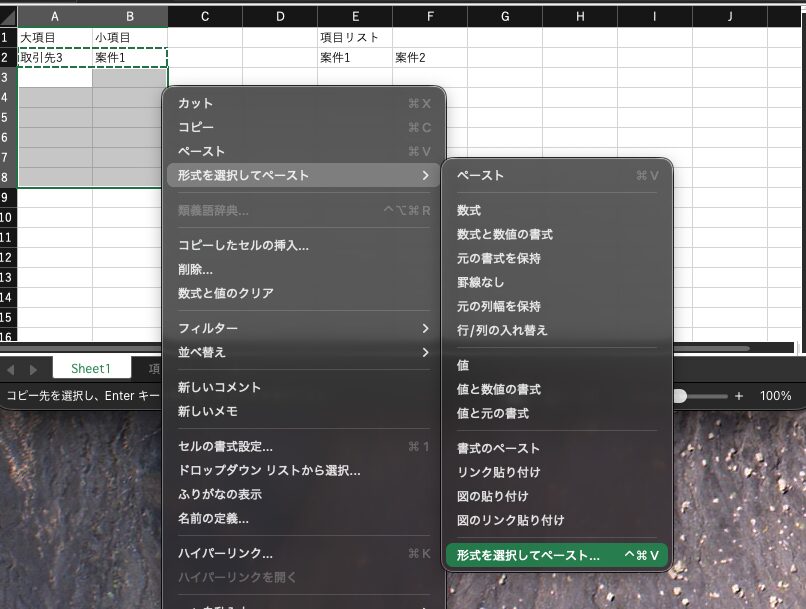
ペーストで「入力規則」を選択してOKをクリックします。
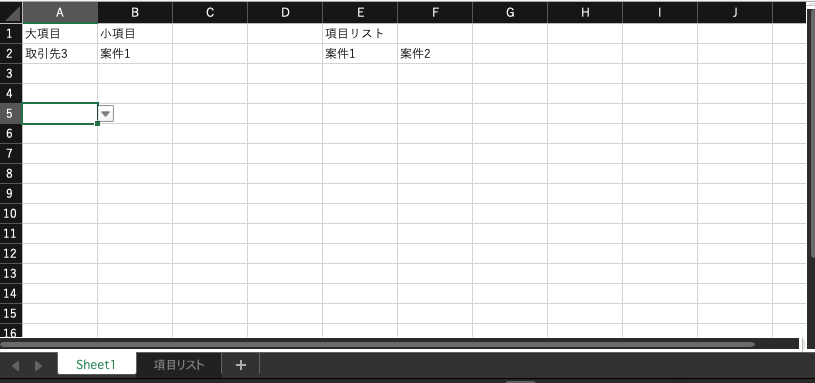
A3:B8セルにプルダウンが表示されるようになりました。
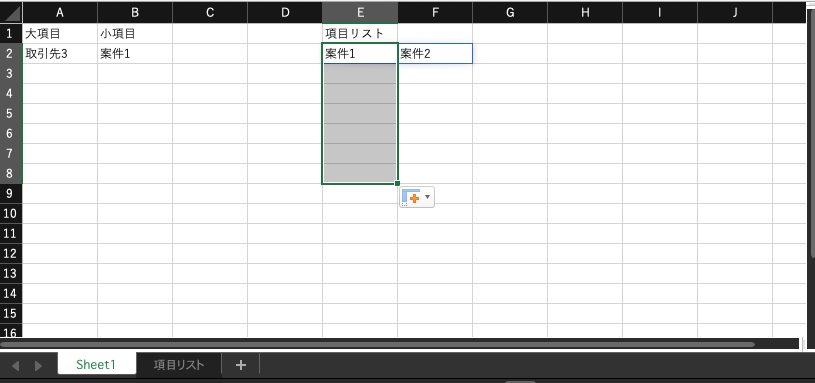
E2セルに入力した小項目プルダウンの元データを抽出するための式をE3:E8にコピーします。
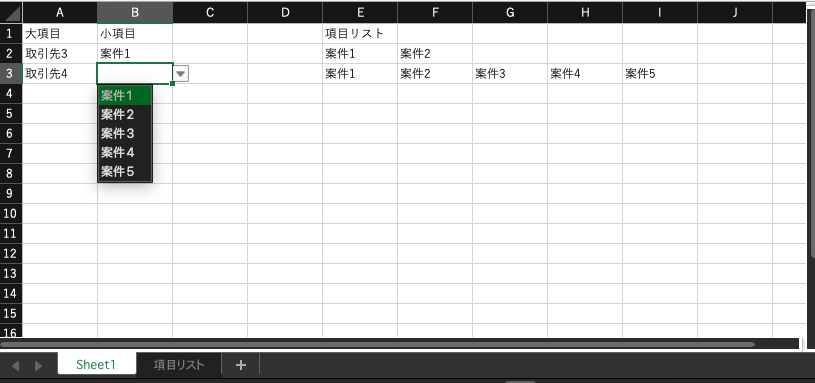
3行目以降にも大項目プルダウンの選択内容に連動して選択肢が切り替わる小項目プルダウンが反映されました。
まとめ
Excelで、プルダウンの選択内容に連動して次のプルダウンの選択肢を切り替える方法をご紹介しました。
カナメグローバルホールディングスではITサポート業務を行っています。
ExcelなどのOffice製品も対応しているのでお気軽にご相談ください。