
WordPressサイトを作成したり運用する過程で、突然「このサイトで重大なエラーが発生しました。」と表示されることがあります。本来のページが表示されないため焦ってしまうこともあるかと思いますが、このエラーは原因を特定できれば解決できるケースがほとんどです。
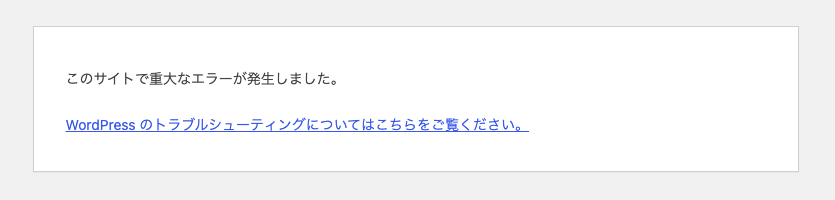
本記事では、WordPressのデバッグ機能を利用して「このサイトで重大なエラーが発生しました。」の原因を特定して、エラーを読み解く方法ご紹介します。
デバッグモードを設定する
まずは、WordPressが出力するエラー情報を確認できるようにデバッグモードを有効化します。
FTPやサーバーのファイルマネージャーから、WordPressのルートディレクトリにあるwp-config.phpを開きます。
wp-config.phpにdefine('WP_DEBUG', false);と書かれている行があるかと思います。見つけたらそれを以下に変更します。
WordPressサイトのプラグラムに手を加える際は、バックアップを取ってから行うと万が一の際に復旧できるので安心です。
define( 'WP_DEBUG', true );
define( 'WP_DEBUG_LOG', true );
define( 'WP_DEBUG_DISPLAY', false );
@ini_set( 'display_errors', 0 );
これに変更すると、WordPressのデバッグモードを有効化して、エラー内容を画面に表示せずにログファイルへ出力する設定が適用されます。
意図的にエラーを起こす
ログを出力させるために、「このサイトで重大なエラーが発生しました。」と表示されてしまう操作を行いましょう。
ページアクセスで表示される場合はもう一度アクセスし、保存や更新など特定の操作をしたときに表示されるときはそのようにします。
エラーログを確認する
エラーを起こしたら、ログファイルを確認します。ログファイルはWordPressディレクトの/wp-content/debug.logに保存されています。
debug.logファイルを開くと、何やら英語でメッセージが出力されているかと思いますが、その内容は主に次の3種類に分けられます。
| 種類 | 意味 |
|---|---|
Notice | 注意 |
Warning | 警告 |
Fatal error / Parse error | エラー |
「このサイトで重大なエラーが発生しました。」の表示は、Fatal errorやParse errorが原因になることが多いので、そのエラーがないかログファイルを検索しましょう。
エラー内容を読み解く
下記のエラーログを例に、ログの見方をご紹介します。
[25-Sep-2026 04:56:49 UTC] PHP Parse error: syntax error, unexpected token "}" in /wp-content/themes/my-child-theme/functions.php on line 51つのログは次の4つに分解できます。
| エラー文の構成 | 意味 |
|---|---|
[25-Sep-2026 04:56:49 UTC] | ログが出力された日時です。UTC表記なので、JSTで読むときは+9時間します。 |
PHP Parse error: | エラーの種類です。 |
syntax error, unexpected token "}" | エラーの内容です。例では、プログラムの書き方にエラーがあり、"}"が意図しない使われ方をしていると言っています。 |
in /wp-content/themes/my-child-theme/functions.php on line 5 | エラーが起きている場所です。例では、子テーマ「my-child-theme」のfunctions.phpの5行目を指しています(実際には5行目の前後の行に原因があることもあります)。 |
まとめると以下のように読み取れます。
[25-Sep-2026 04:56:49 UTC] PHP Parse error: syntax error, unexpected token "}" in /wp-content/themes/my-child-theme/functions.php on line 5

2026年9月25日 14時ごろに発生したエラー。子テーマ「my-child-theme」のfunctions.phpの5行目付近で"}"が意図しない使われ方をしており、PHPの構文エラーが発生している。
分解して考えるとわかりやすいと思います。
エラーに沿って対処する
エラーログを確認できたら、ログに記載されている内容をもとに原因の調査と対処を行います。
「このサイトで重大なエラーが発生しました。」というメッセージは、あくまでWordPressで問題が発生したことを示しているだけなので、実際の原因はサイトごとに異なります。
- プラグインの不具合
- テーマファイルの記述ミス
- PHPバージョンとの互換性問題
- メモリ不足
- サーバー設定の問題
- WordPress本体のファイル破損
エラーログを確認せずにプラグインやテーマを無効化したり、設定を変更したりすると、かえって状況を悪化させる可能性もあるので、まずはログに出力されたエラーメッセージを確認するようにしましょう。
エラーによっては、プラグインやテーマの設定変更で解決できるものもあれば、サーバー会社への問い合わせや開発元への確認が必要なケースもあります。
今回ご紹介している例のエラーですと、子テーマ「my-child-theme」の functions.php で起きています。
子テーマを利用するときは機能やデザインをカスタマイズしたいときが多いと思います。直前にテーマカスタマイズを行っていたなどの心当たりがある場合は、それをもとに戻すとエラーが解消されることも多いです。
まとめ
「このサイトで重大なエラーが発生しました。」と表示された場合は、慌ててプラグインやテーマを削除する前に、まずエラーログを確認しましょう。
直前にテーマカスタマイズを行っていたなどの心当たりがある場合は、それをもとに戻すとエラーが解消されることもあります。
カナメグローバルホールディングスではWordPressサイトの制作や管理を行っています。
エラーの調査や対処も対応可能ですので、お気軽にご相談くださう。