

今回はWordPressでメディアライブラリのアップロードサイズを変更する方法をご紹介します。
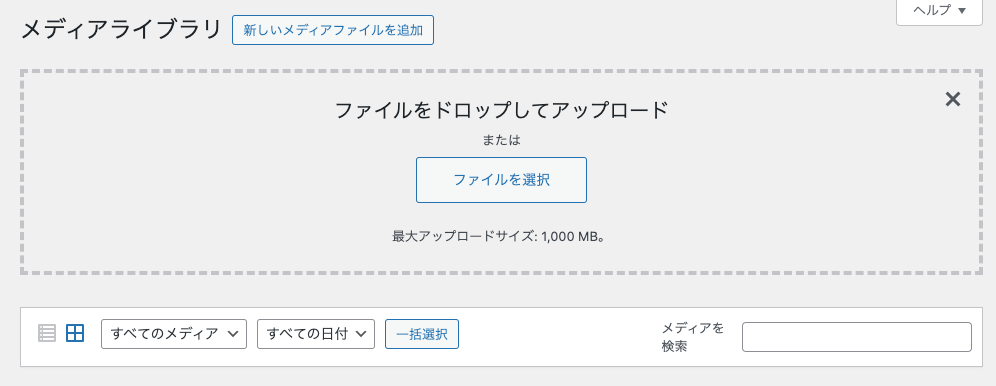
メディアライブラリの最大アップロードサイズはWordPressをインストールしているWebサーバーの設定に依存しています。
そのため、メディアライブラリの最大アップロードサイズを変更するためには、WordPressを動かしているPHPというプログラムの設定ファイル「php.ini」を修正します。
目次
php.iniの見つけ方
WebサーバーのWordPressをインストールしているディレクトリに次のような内容を記載したPHPファイルをFTPでアップロードします。
<?php
echo phpinfo();
1行目の「<?php」はこの行以降をPHPプログラムとして動作させますということを表しており、2行目の「echo phpinfo();」で現在のPHPプログラムの設定情報を表示させます。
PHPファイルの名前は「test.php」のように拡張子を「.php」とします。
WebサーバーのWordPressをインストールしているディレクトリにこのPHPファイルをFTPでアップロードしたら、Webブラウザからそれにアクセスします。
「test.php」のファイル名でWordPressをインストールしているディレクトリの直下にアップロードしている場合は「https://your-domain.com/test.php/」のようにURLの末尾に「/test.php」を付けるとアクセスできます。
test.phpにアクセスすると次のような見出しで現在のPHPプログラムの設定情報が一覧で書かれているWebページが表示されます。

「Loaded Configuration File」で検索するとphp.iniが保存されている場所のディレクトリパスが記載されています。

php.iniの場所がわかったら「test.php」は削除しておきます。
php.iniの修正
FTPでWebサーバーのphp.iniが保存されているディレクトリにアクセスし、「upload_max_filesize」と「post_max_size」を修正して保存します。
- 修正前

- 修正後

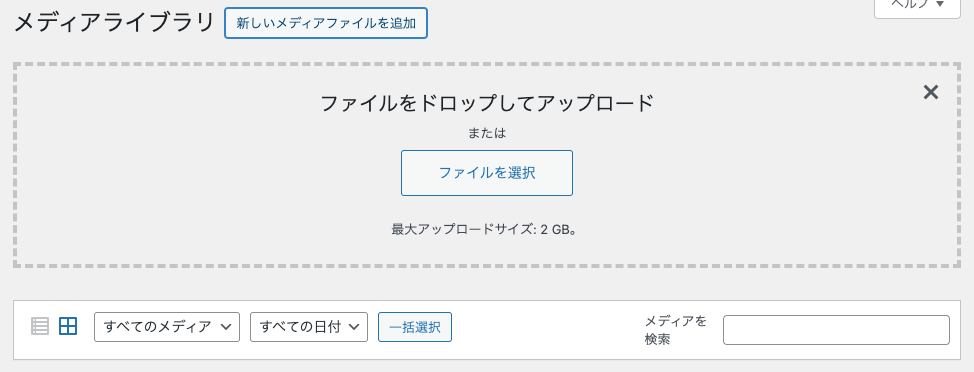
メディアライブラリの最大アップロードサイズが変わっていることを確認
WordPress管理画面からメディアライブラリのアップロードページにアクセスしてphp.iniに記述したサイズで最大アップロードサイズが変わっていることを確認します。
まとめ
今回はWordPressでメディアライブラリのアップロードサイズを変更する方法をご紹介しました。
弊社ではWebサイトの制作や保守業務などを承っております。
WordPressも対応しているのでぜひお気軽にご相談ください。