

独自のWordPressプラグインを作る方法をご紹介します。
目次
プラグインの基本構成
WordPressのプラグインは、次のようにそのディレクトリとファイルで構成されます。
.my-plugin-name
└ my-plugin-name.php
プラグインを作る流れ
まずはプラグインのディレクトリmy-plugin-nameを作成します。
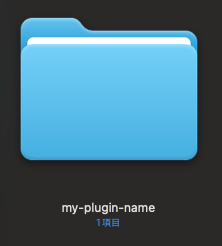
次にPHPファイルmy-plugin-name.phpを作成して、次のコードを記載します。
<?php
/*
 * Plugin Name: 私の独自プラグイン
 */

if (! defined('ABSPATH')) {
    exit;
}

function my_plugin_function() {
?>
    <script>
        alert("独自プラグインのテスト");
    </script>
<?php
}
add_action('wp_footer', 'my_plugin_function');
PHPファイルのはじめにヘッダーコメントを記載します。
<?php
/*
 * Plugin Name: 私の独自プラグイン
*/ヘッダーコメントには、プラグインの機能や開発者など様々な情報を記載することができます。そのうち、上記のプラグイン名(Plugin Name)は記載が必須です。
ヘッダーコメントの下からプラグインの処理を記載します。
まずは、セキュリティ対策としてプラグインのファイルへ直接アクセスされたときは処理を実行しないようにするif文を記載します。
if (! defined('ABSPATH')) {
    exit;
}WordPressが実行されていると、それがインストールされたディレクトリでABSPATHが定義されます。しかし、プラグインファイルが直接実行された場合はABSPATHが定義されていないため、正規の実行方法でないとして処理を実行しません。
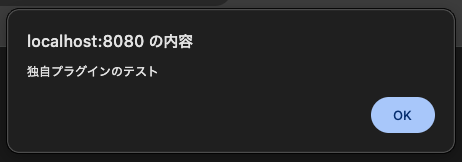
最後の処理は独自プラグインが動くことを確認するためのテストコードです。
function my_plugin_function() {
?>
    <script>
        alert("独自プラグインのテスト");
    </script>
<?php
}
add_action('wp_footer', 'my_plugin_function');
Webページを表示したときにメッセージを表示するコードです。実際にはここからがプラグインの機能になります。
以上のコードを記載したmy-plugin-name.phpをディレクトリmy-plugin-nameに保存します。
.my-plugin-name
└ my-plugin-name.php
動作確認
作成した独自プラグインをWordPressにインストールします。
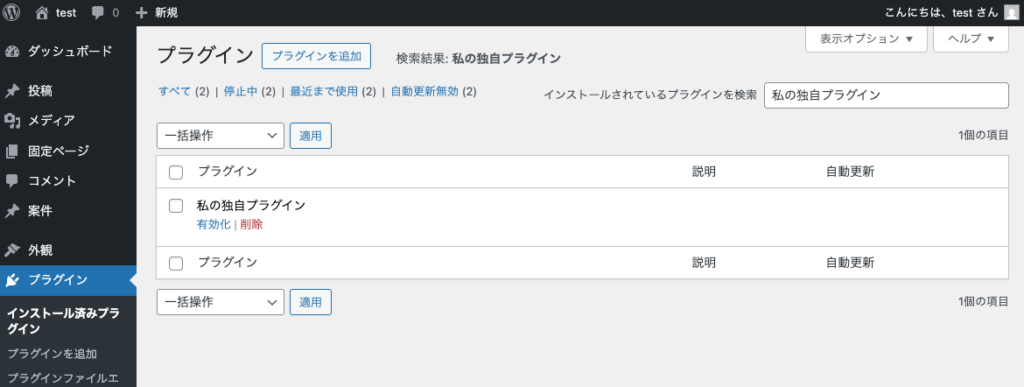
WordPressのダッシュボードでは、my-plugin-name.phpのヘッダーコメントに記載したプラグイン名(Plugin Name)で表示されます。
説明や開発者などをヘッダーコメントに記載すると、それらの情報も表示されるようになります。
インストールしたプラグインを有効化します。
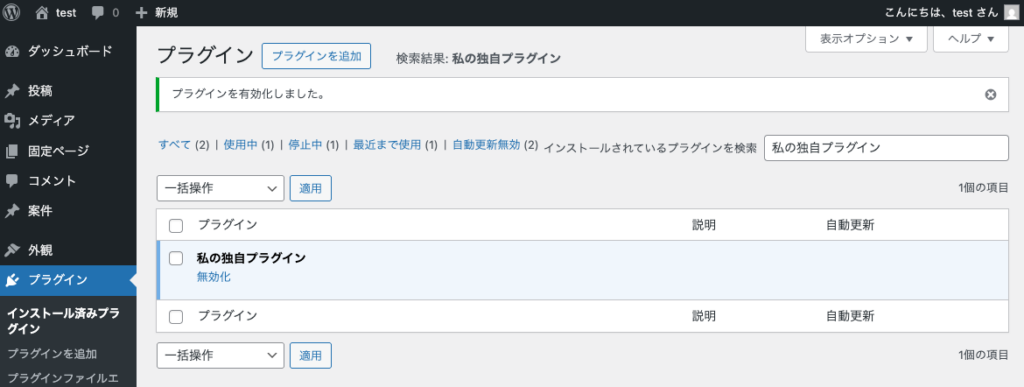
有効化した状態でWebページを表示したときに次のようなメッセージが表示されると、独自プラグインが問題なく動いています。
まとめ
独自のWordPressプラグインを作る方法をご紹介しました。
子テーマで毎度お決まりのカスタマイズを行う場合など、その内容をプラグインにしておくことで管理や横展開がしやすくなるかと思います。
カナメグローバルホールディングスではWebサイトの制作や保守を行っています。
WordPressサイトも対応していますので、ぜひお気軽にご相談ください。