
今回はWordPressでキャッシュを作成しWebサイトのサイトスピード改善など最適化を見込めるプラグイン「WP Super Cache」を設定する方法をご紹介します。
目次
WP Super Cacheをインストール・有効化する
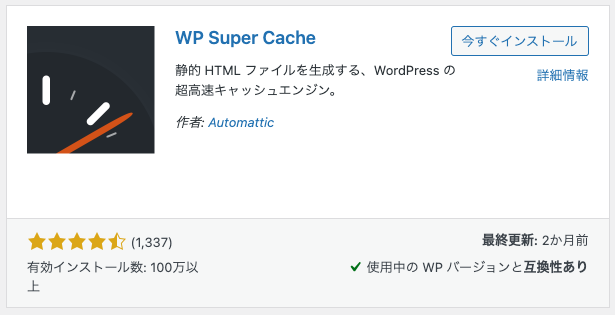
WordPressの管理画面よりWP Super Cacheをインストールして有効化します。
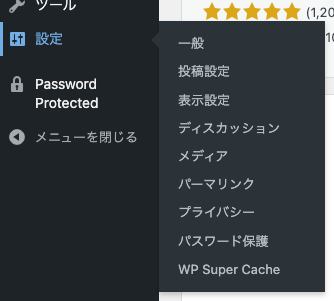
WP Super Cacheを有効化するとWordPress管理画面の左側の「設定」メニューに「WP Super Cache」の項目が追加されます。
ページキャッシュを設定する
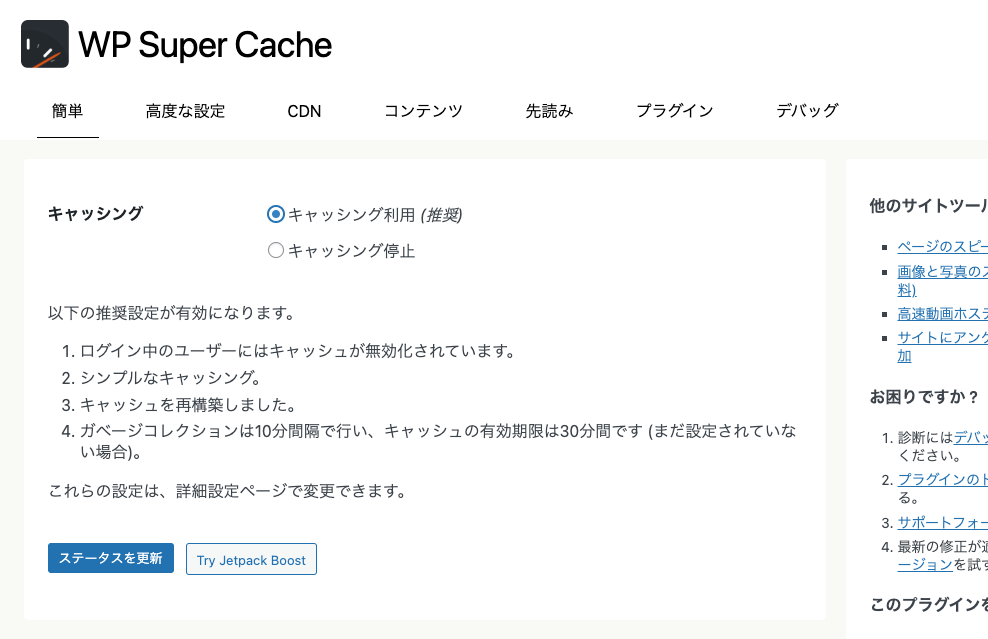
WordPress管理画面のメニューから「WP Super Cache」を選択すると設定画面が表示されます。
「簡単」画面より「キャッシング利用」を選択し、「ステータスを更新」をクリックします。
WP Super Cacheのキャッシュをクリアする
WordPress管理画面の上部にある「キャッシュを削除」をクリックするとWP Super Cacheのキャッシュをクリアできます。
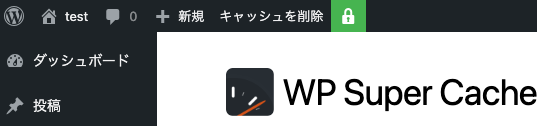
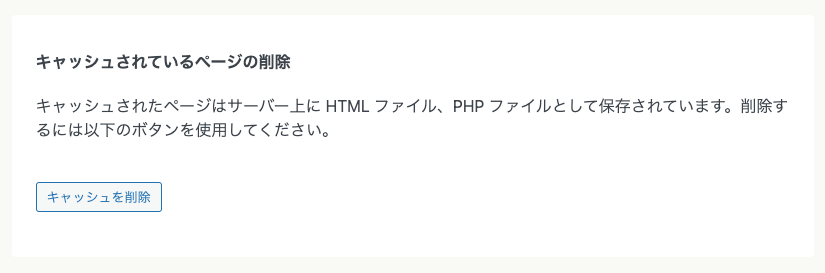
また、WP Super Cacheの設定画面からもキャッシュの削除が可能です。
まとめ
今回はWordPressでキャッシュを作成しWebサイトのサイトスピード改善など最適化を見込めるプラグイン「WP Super Cache」を設定する方法をご紹介しました。
WP Super Cacheではページキャッシュ以外にも様々なWebサイト最適化設定を行うことができます。
目的に合わせて適宜設定を加えていきましょう。
弊社でWebサイトの制作や保守業務を承っております。
WordPressも対応していますのでぜひお気軽にご相談ください。