




Webページを閲覧していると、画面の上に重なるように一時的に別の表示が現れることがあります。
こうした表示には、広告や通知などさまざまな種類があり、中には詐欺やフィッシングを目的とした悪意のあるポップアップも存在します。
Microsoft Edgeでは、このようなポップアップを自動的にブロックする機能がデフォルトで有効になっています(※すべてのポップアップが対象というわけではありません)。
そのため、業務の都合上ポップアップの利用を前提とした操作を行う場合、この機能によってポップアップがブロックされ、業務に支障が出ることがあります。
本記事では、ポップアップブロック機能は有効のまま維持しつつ、リスクを抑えながら特定のWebサイトのみポップアップを許可する設定方法をご紹介します。
Edgeでポップアップの設定画面を開く
Edgeでedge://settings/privacy/sitePermissions/allPermissions/popupsにアクセスするか、下記の通り操作してポップアップの設定画面を開きます。
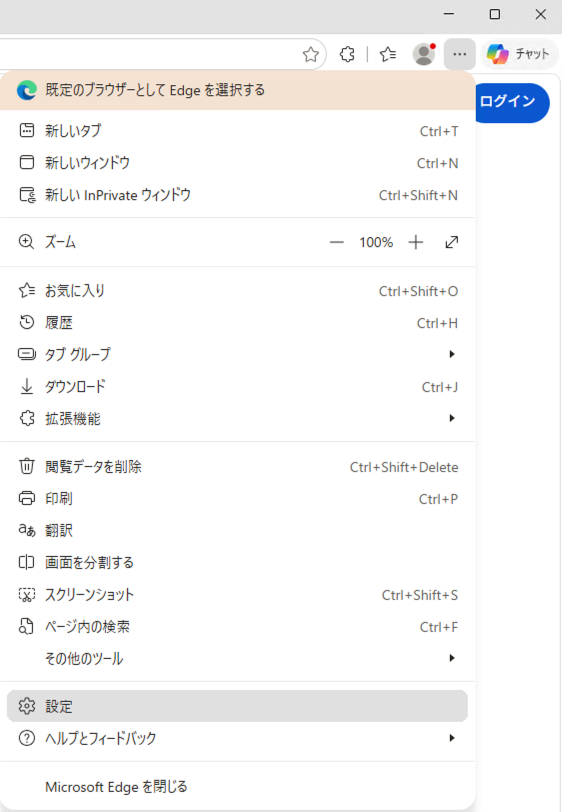
Edgeの右上「⋯」アイコン → 「設定」を選択する。
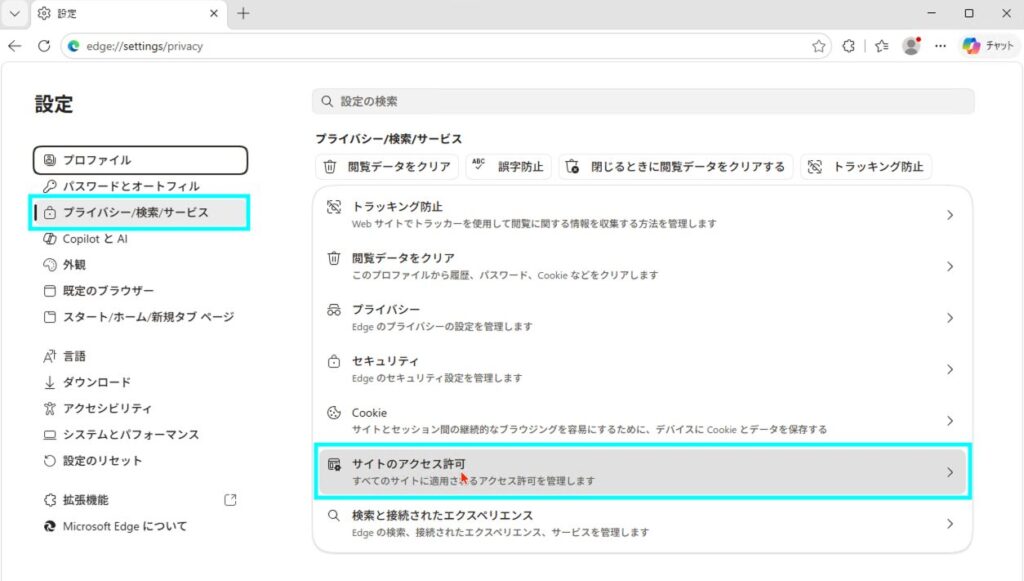
「プライバシー/検索/サービス」 → 「サイトのアクセス許可」を選択する。
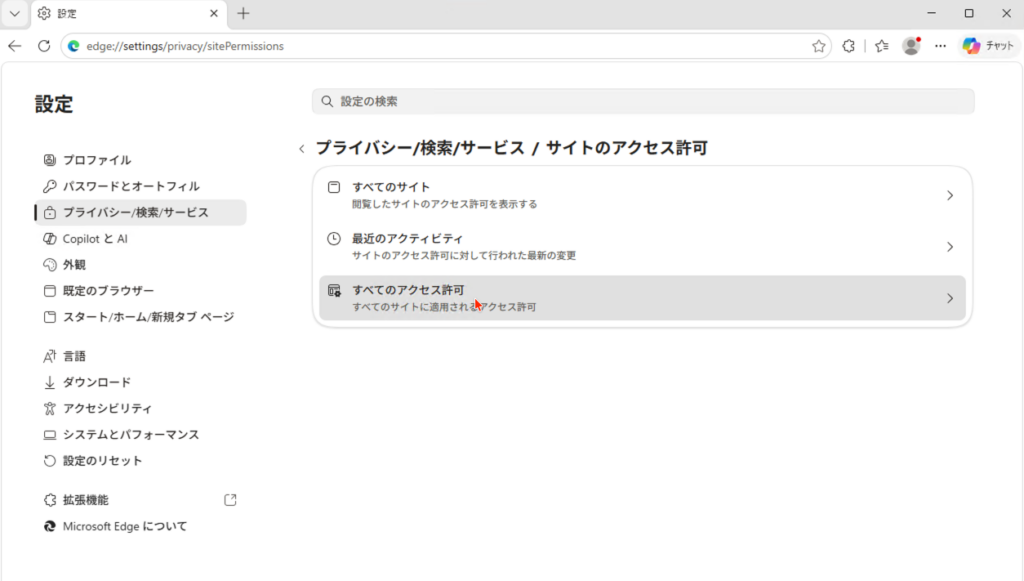
「すべてのアクセス許可」を選択する。
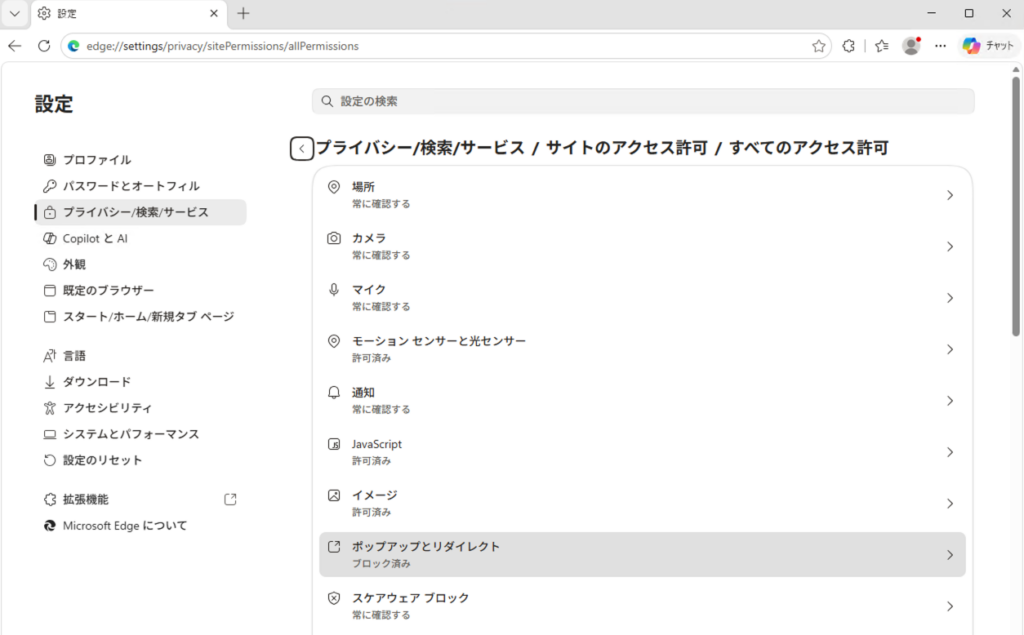
「ポップアップとリダイレクト」を選択する。
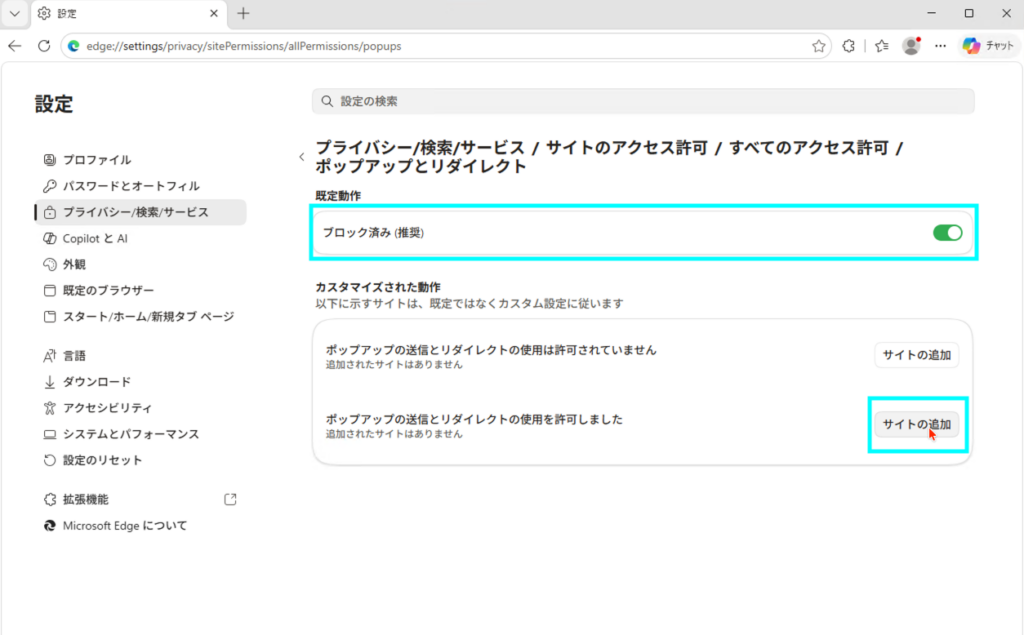
「ブロックス済み」が選択されていることを確認し、「サイトの追加」をクリックする。
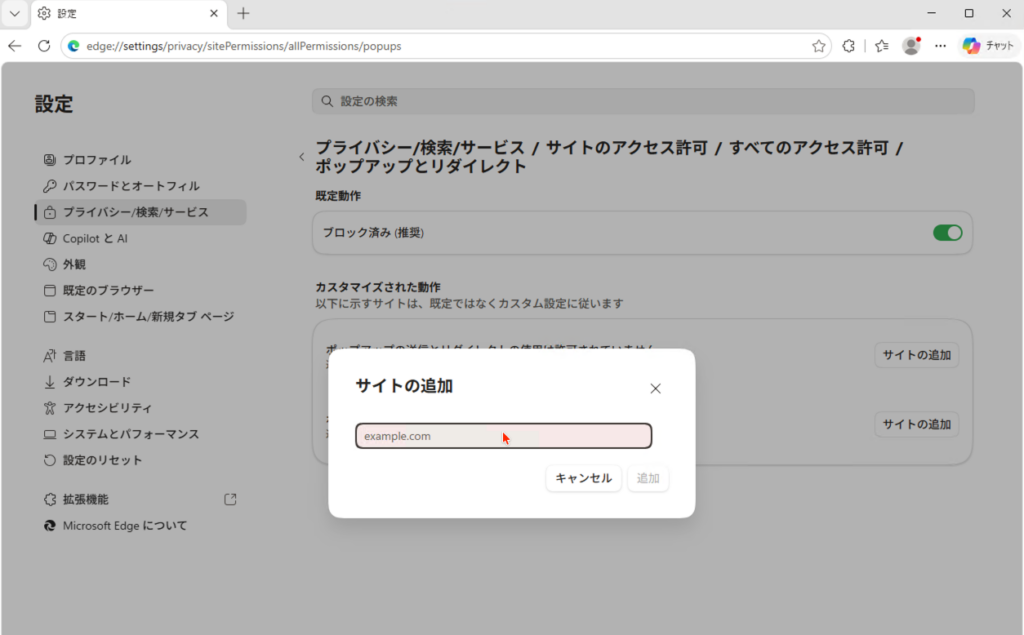
ポップアップを許可したいWebサイトのURLを入力して「追加」をクリックする。
まとめ
Edgeでポップアップブロック機能は有効のまま維持しつつ、リスクを抑えながら特定のWebサイトのみポップアップを許可する設定方法をご紹介しました。
カナメグローバルホールディングスではIT・DXサポート業務を行っています。
ブラウザ操作などヘルプデスクも対応しているのでお気軽にご相談ください。