
Canvaの使い方を次の2つの観点でご紹介したいと思います。
- Canvaで縁取りテキストをつくる方法
- 縁取りしたテキストの縁とその内側の色を変える方法
Canvaとは、無料で使えるオンラインのグラフィックデザインツールです。
目次
Canvaで縁取りテキストをつくる方法
まずは縁取りテキストをつくる方法です。
Canvaの左サイドバーのテキストから、縁取りしたいテキストを入力します。
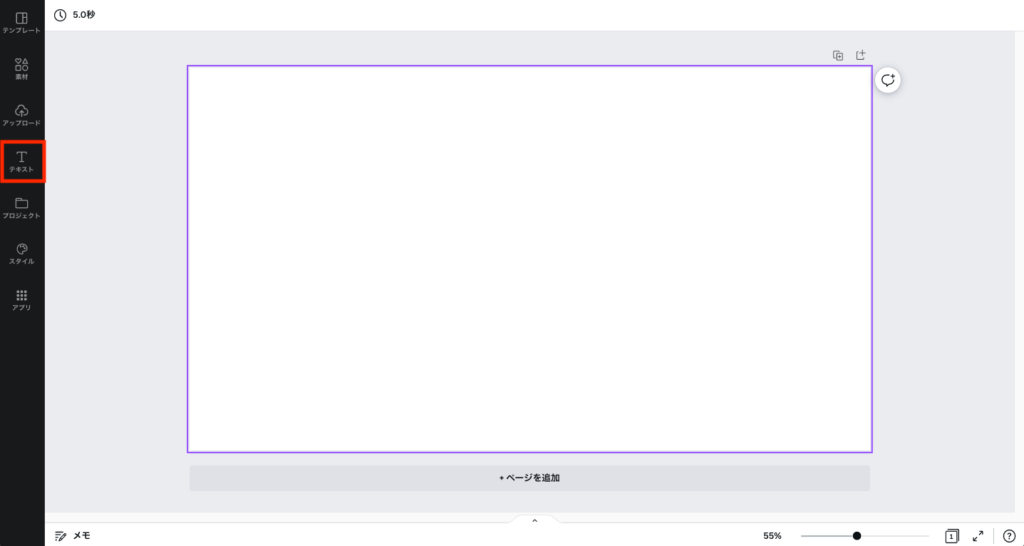
入力したテキストを選択した状態で、上部メニューバーのエフェクトをクリックします。
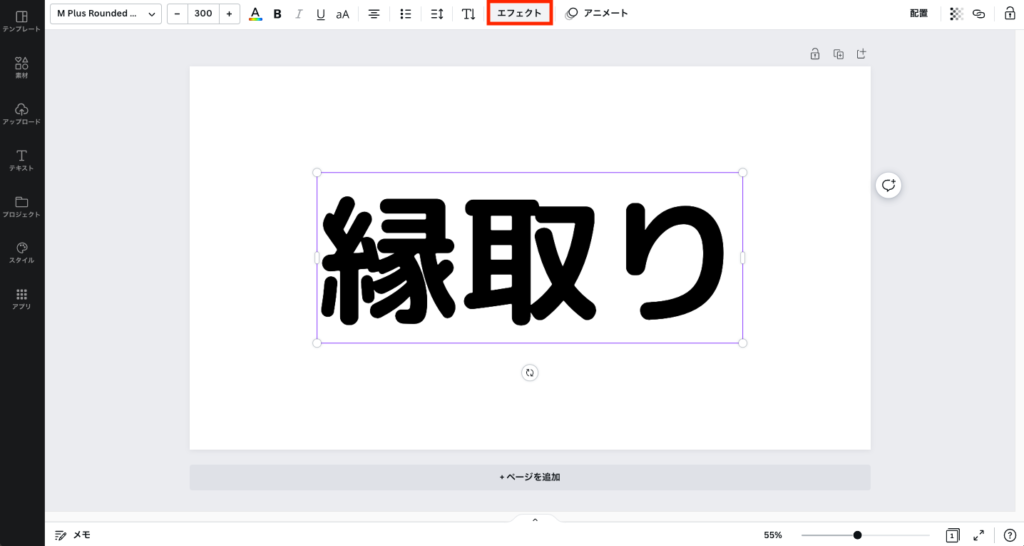
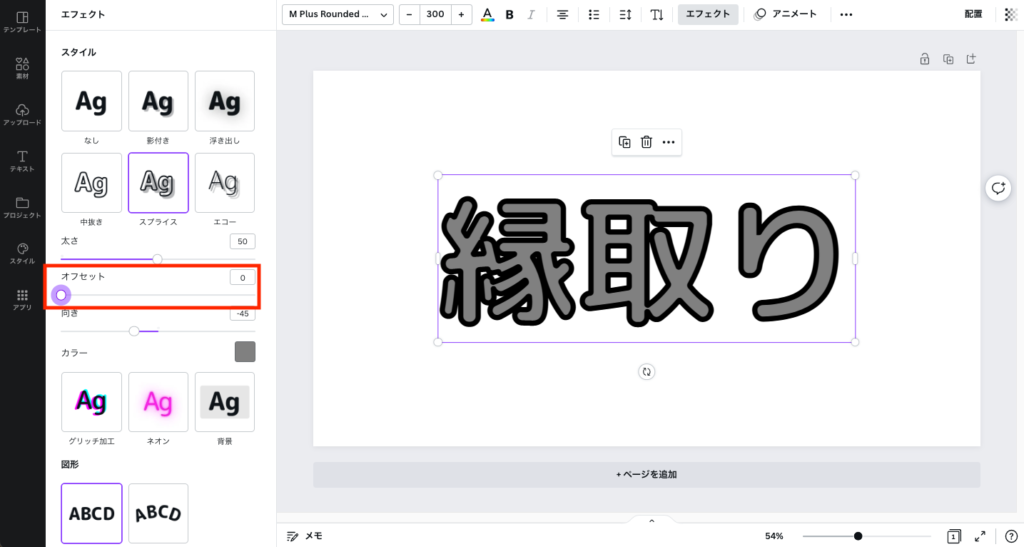
エフェクトをクリックすると左側にエフェクトメニューが表示されるので、そこにあるスプライスをクリックします。

エフェクトメニューでスプライスをクリックすると、選択していたテキストが次のようなスタイルになります。

続けてエフェクトメニューからオフセットを0にすると、テキストが縁取りされたようなスタイルになります。
Canvaで縁取りしたテキストの縁とその内側の色を変える方法
縁取りしたテキストの内側の色は、エフェクトメニューのカラーより変えることができます。

縁取りしたテキストの縁の色は、上部メニューのフォントカラーより変えることができます。

まとめ
Canvaで縁取りテキストをつくる方法とで縁取りテキストの縁と内側の色の変え方をご紹介しました。
カナメグローバルホールディングスでは、Canvaの様なデザインツールの導入ご提案を行っています。当社の事例はこちらからご覧ください。
ITに関してお困りごとがあればお気軽にご相談ください。