
こんにちは。
Microsoft Edgeブラウザのデフォルト検索エンジンにはBingが設定されていますが、これは変えることが可能です。
今回は、Edgeのデフォルト検索エンジンをGoogleに変更する設定をご紹介します。
目次
Edgeの設定画面を開く
Edgeの右上にある「・・・」アイコンから「設定」をクリックします。
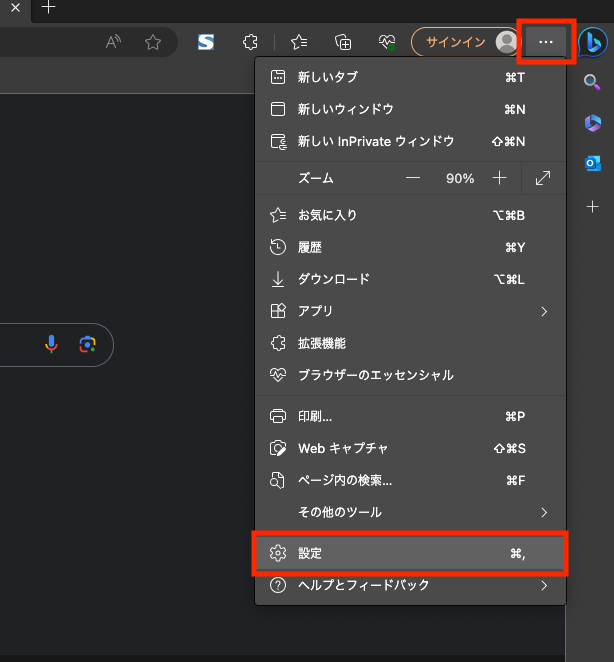
「設定」をクリックすると以下のようなEdgeの設定画面が開きます。
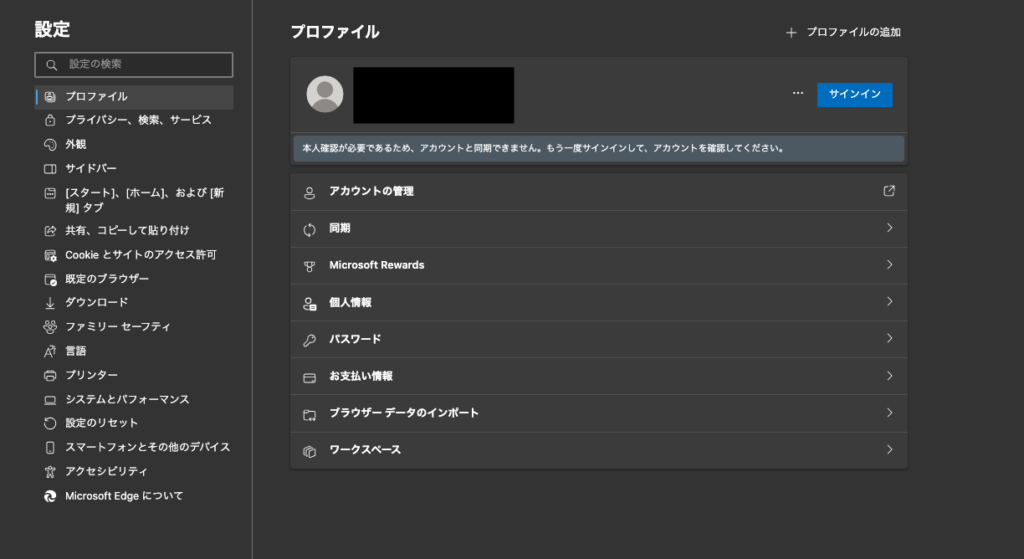
検索エンジン設定画面を開く
Edgeの設定画面の左サイドバーより「プライバシー、検索、サービス」を選択し、画面下の方にある「アドレスバーと検索」をクリックします。
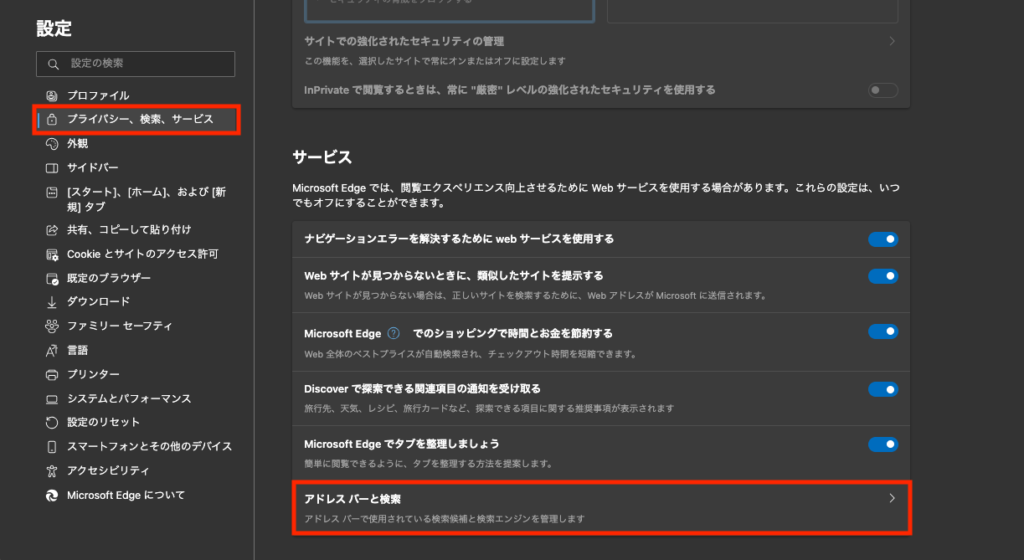
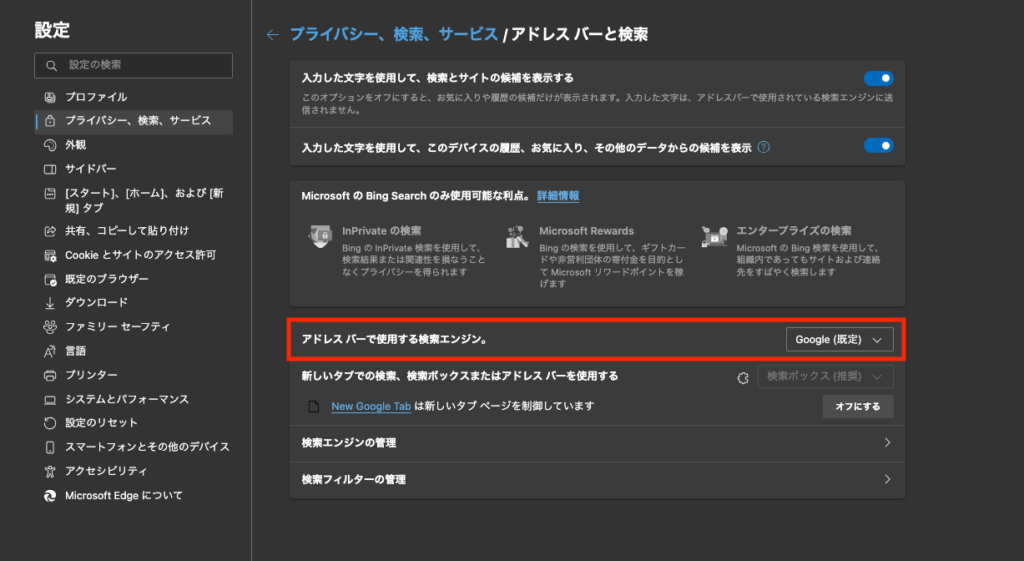
「アドレスバーと検索」をクリックすると以下のような検索エンジン設定画面が開きます。
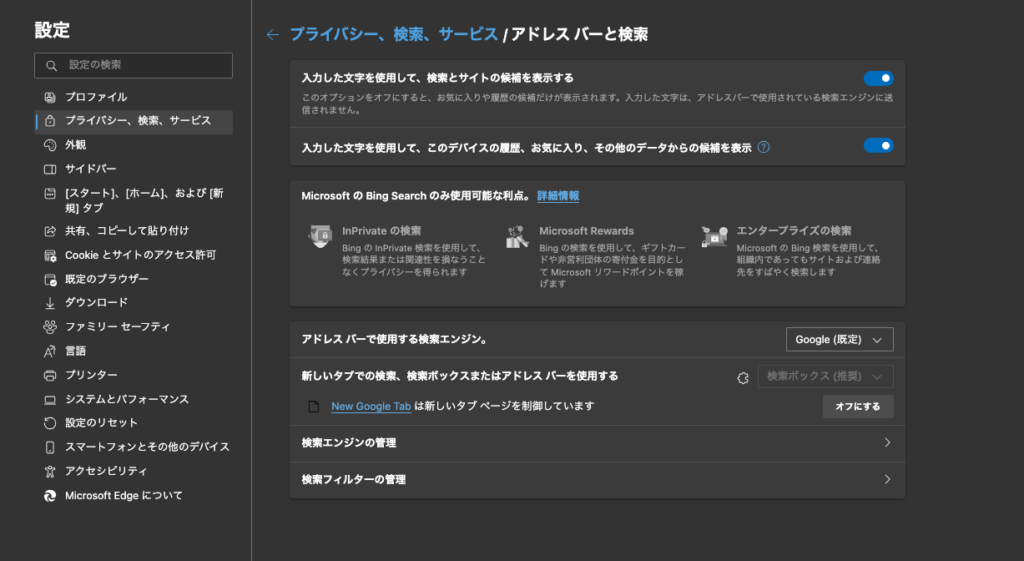
デフォルト検索エンジンにGoogleを設定する
検索エンジン設定画面より「アドレスバーで使用する検索エンジン」に「Google」を設定します。
Googleで検索されることを確認する
Edgeの上部にある検索バーよりキーワードを検索します。

検索結果がGoogleで表示されていれば設定が反映されています。
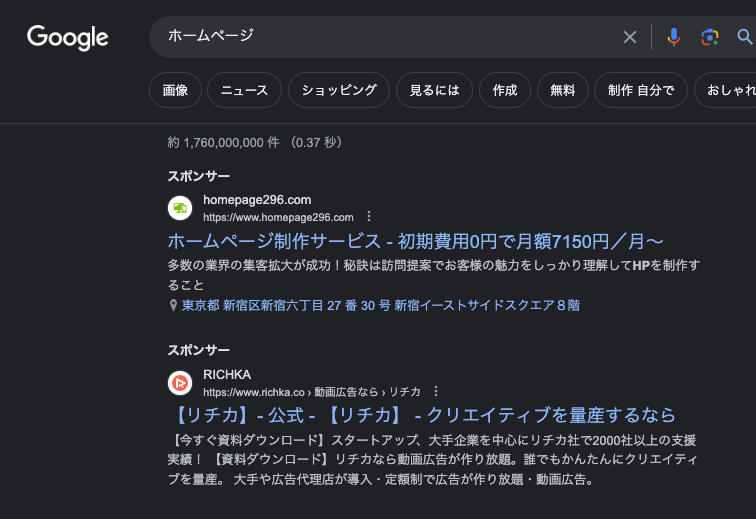
もしGoogleで検索されない場合、Edgeを再起動して再度お試しください。
まとめ
Edgeのデフォルト検索エンジンをGoogleに設定する方法をご紹介しました。
カナメグローバルホールディングスでは、Edgeのブラウザの設定をはじめとした、ITサポート業務を行っています。当社の事例はこちらからご覧ください。
ITに関してお困りごとがあればお気軽にご相談ください。