


WordPress.orgの「Two-Factor」プラグインを使って、WordPressサイトにメールの2段階認証ログインを設定する方法をご紹介します。
「Two-Factor」プラグインを設定する
2段階認証の認証方法を設定する
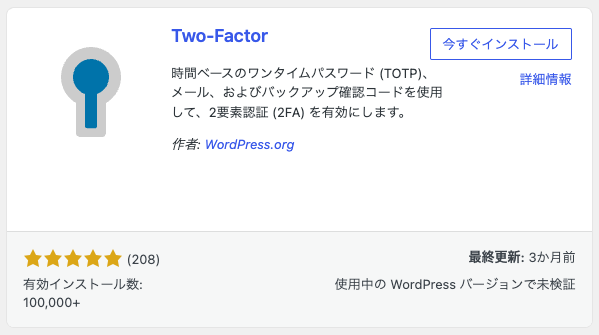
WordPressサイトに「Two-Factor」プラグインをインストール・有効化します。
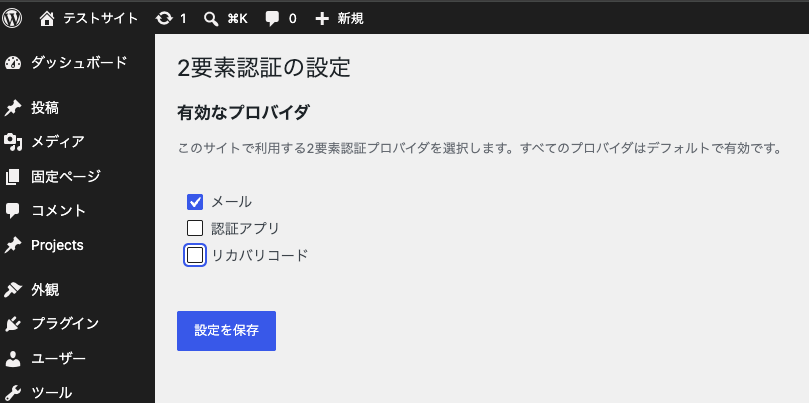
「Two-Factor」プラグインの設定画面を開き、「メール」を選択して設定を保存します。
2段階認証を適用するユーザーを設定する
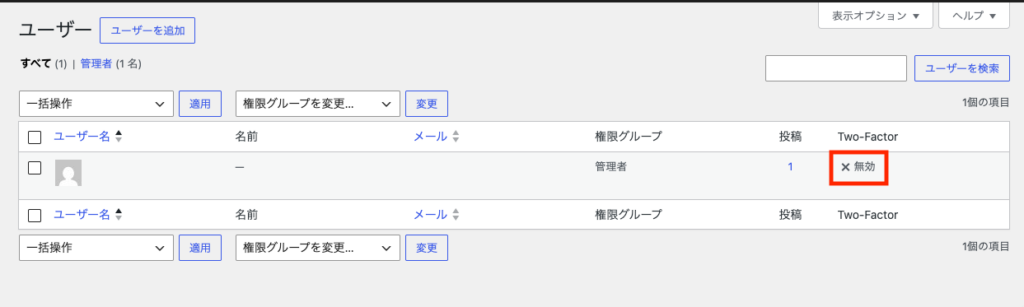
WordPressのユーザー管理画面を開きます。はじめは「Two-Factor」が「無効」になっています。
2段階認証を適用するユーザーの設定画面を開くと、その下の方に「2段階認証の設定」エリアがあります。「メールを有効化」を選択して、プロフィールを更新します。
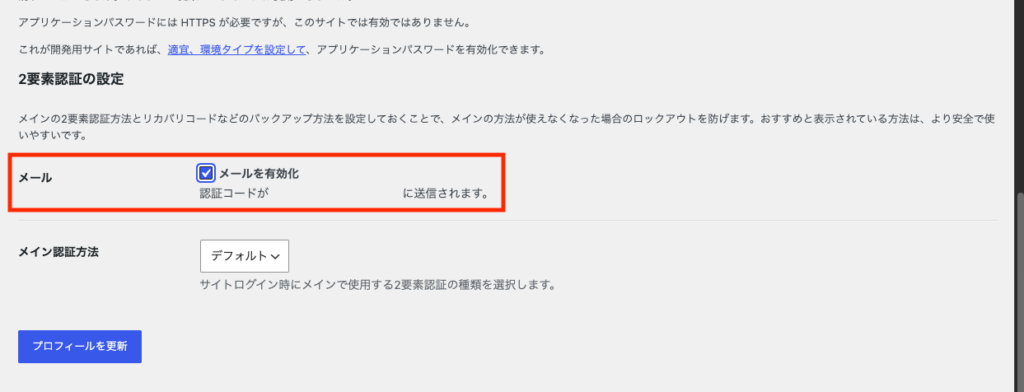
「メールを有効化」したユーザーでWordPressにログインする際は、そのユーザーに紐づくメールアドレスに2段階認証のコードが届くようになります。
2段階認証ログインをテストする
いつもどおりWordPressにログインします。
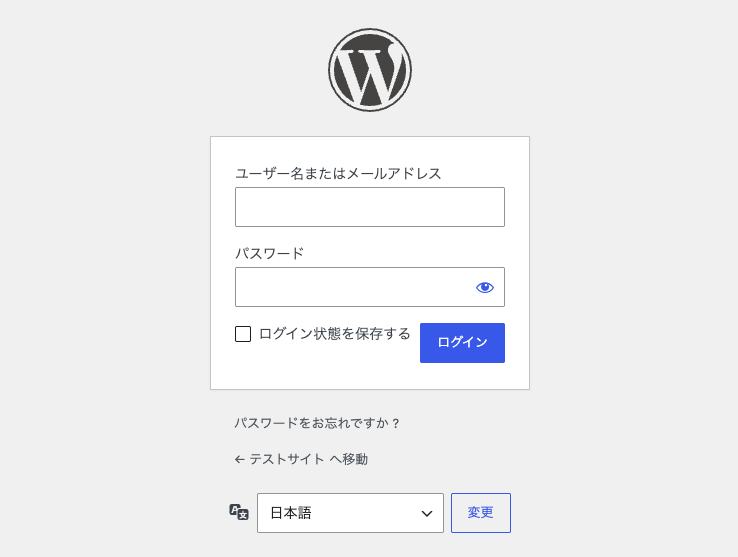
通常であればすぐにWordPressダッシュボードが表示されるところ、「Two-Factor」が機能していると2段階認証のコードを入力する画面が表示されます。
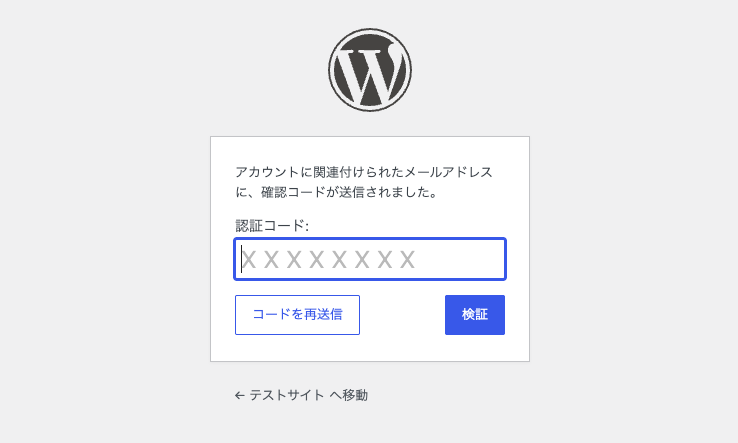
2段階認証を適用したユーザーに紐づいているメールアドレスに、2段階認証のコードが記載された下記のようなメールが届きます。
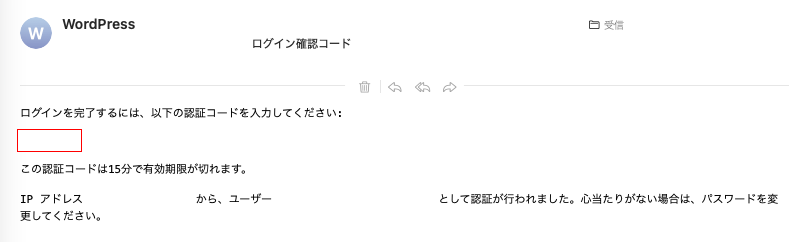
このメールに記載されているコードを先程の画面で入力して「検証」をクリックすると、WordPressにログインできます。
まとめ
WordPress.orgの「Two-Factor」プラグインを使って、WordPressサイトにメールの2段階認証ログインを設定する方法をご紹介しました。
WordPressの不正アクセス対策として、ログインページのURLを変更し、管理画面を秘匿する方法が取られることがあります。
しかし、WordPressへの不正アクセスは、ログインページへのアクセスだけでなく、APIなど複数の経路から行われるため、この方法だけでは対策としての効果は限定的とされています。
また、WordPressのURL変更は、他の機能やプラグインに影響を与える可能性があり、意図しない不具合の原因となることがあります。さらに、URLを変更していることにより、不具合発生時に原因の特定が難しくなる場合もあります。
そのため、不正ログイン対策を検討する際は、ログインURLの変更ではなく、国外IPからのアクセス制限や2段階認証といった、より効果的で運用がしやすい方法の方が良いとされています。